

NASのHDD
NASとして運用しているLinux機のOSはUbuntuで運用しているが、これまでHDDは4TBのHDD1台と2TBのHDD2台で計8TBで運用していた。しかし、余ったHDDも4TBが2台、500GBが2台ある。これは売ってしまって、HDDはもっと大容量のものに買い替えようと思っていたが、ご存じの通りHDDも大幅な価格上昇で逆に4TBと言えども高価なものになり貴重になった。
NASは4TB2台へ
なので、余っているHDDは有効活用することにした。NASへは4TBのHDD2台として、余った2TBのHDD2台と4TB1台は、データ移動バックアップ用として活用することにした。
4TBのHDD取付
Seageteの4TBのHDDをまずはNASに取付、2TBのHDD2台は外すことにした。
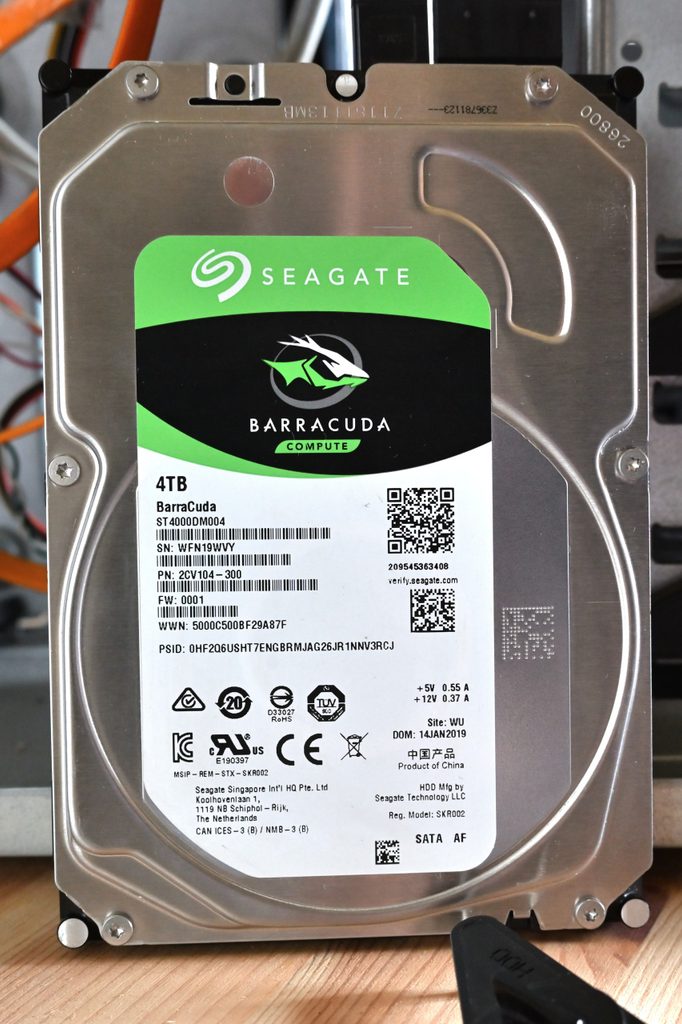
今回取り付けるSeagateのST4000DM004、2019年製
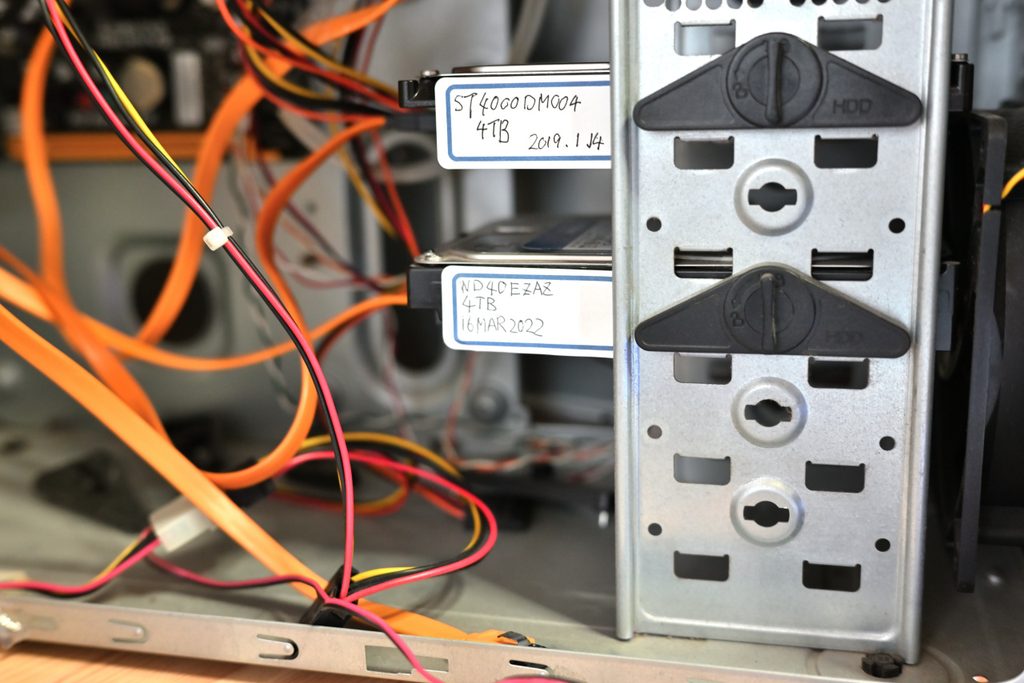
取付の様子
2TBの日立製のHDDを外し、そこに4TBを取り付けた。
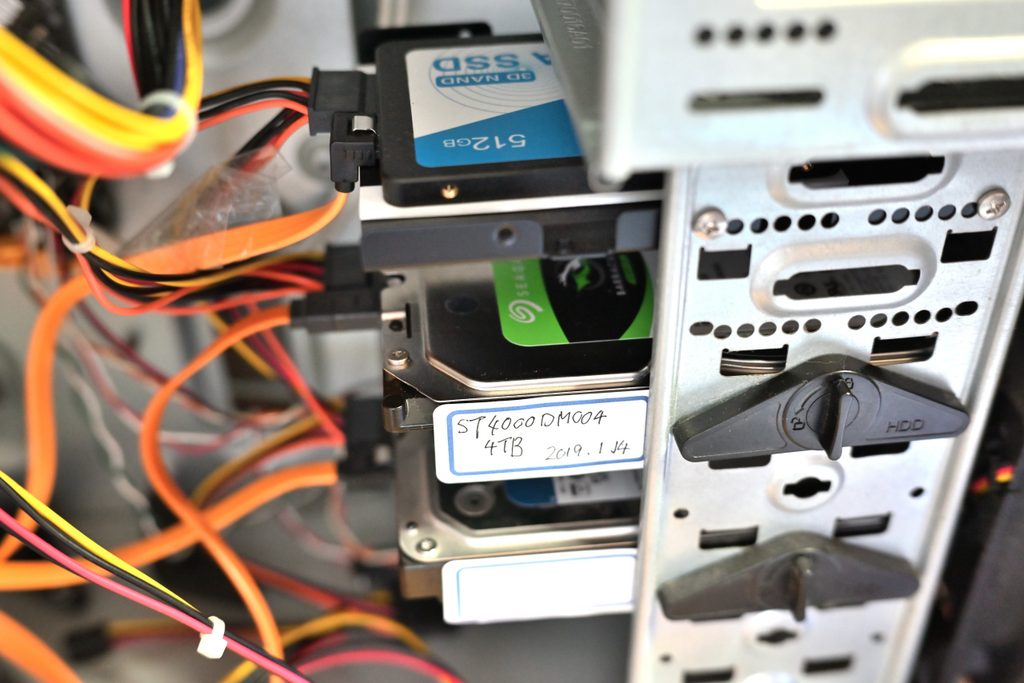
HDDとSSDの構成。OS自体はSSDに入れてそこから起動するようにしている。HDDは「/home/share/」にマウントして、そこからsambaで共有をかけている。
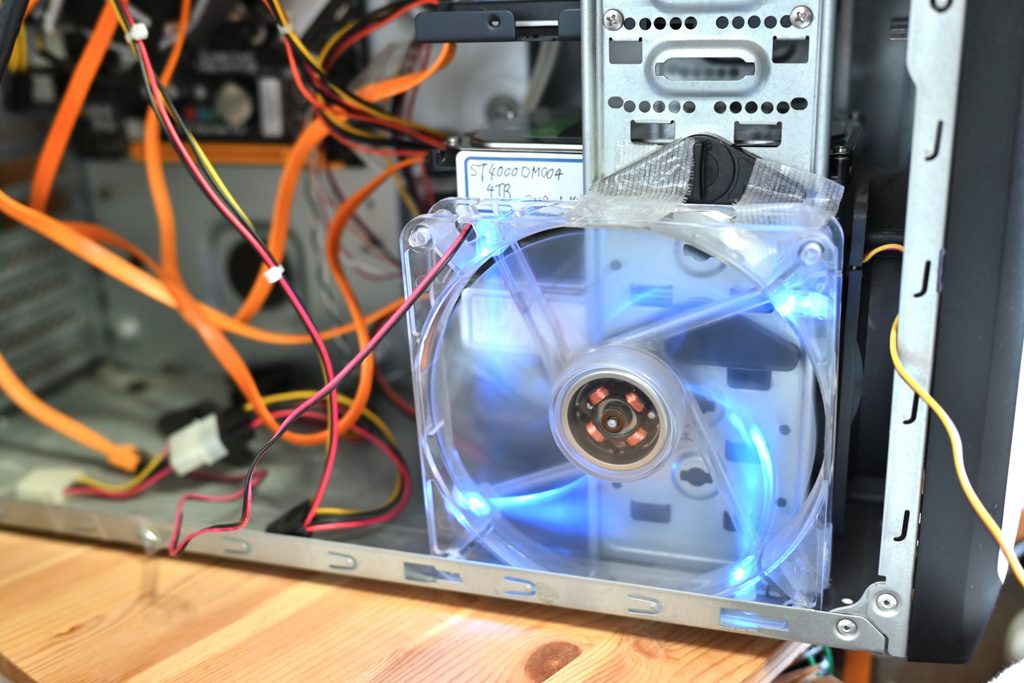
今の時期夏で暑いので、直接ファンでクーリングするようにしておいた。
HDDのマウントとsambaによる共有設定。
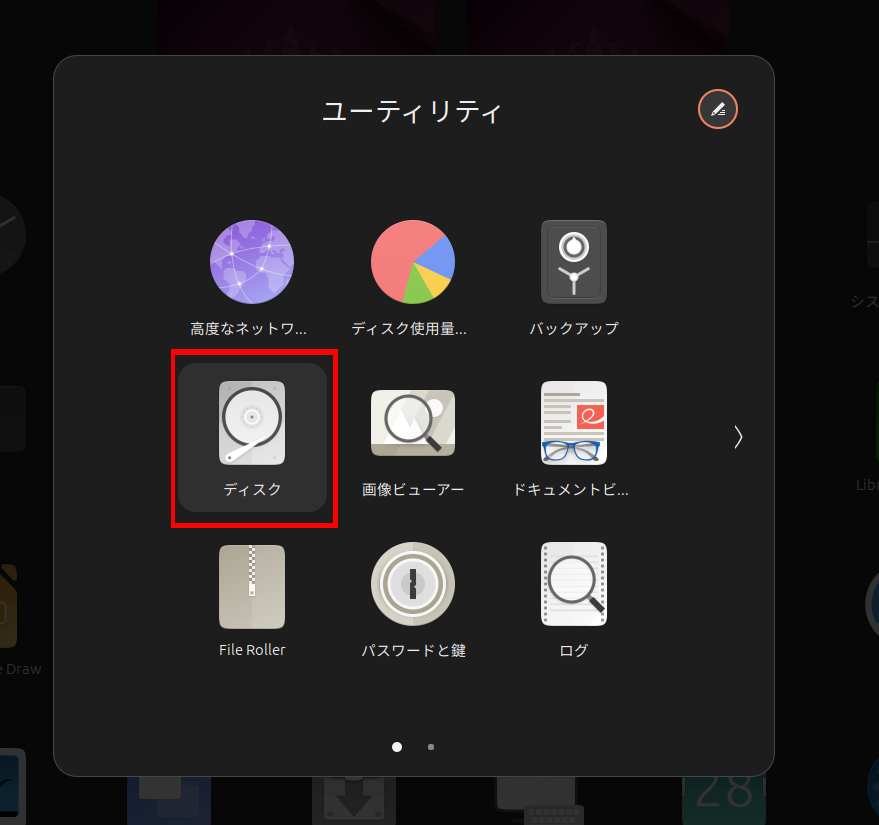
まずは、OSを起動して、ユーティリティのディスクを起動。
でHDDの認識状況を確認。
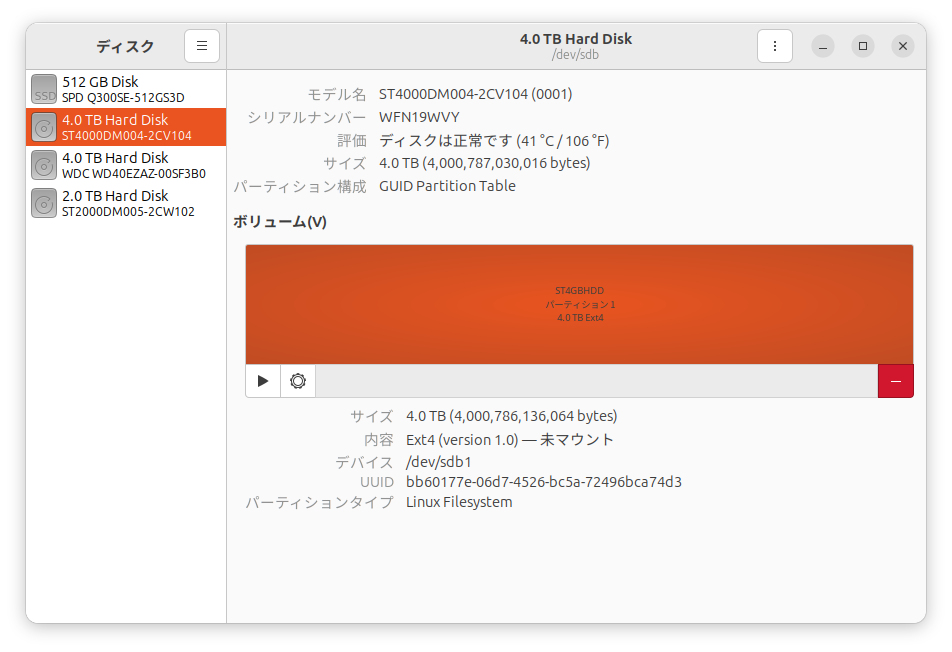
無事認識しているようだ。そこで、中央左のギアマークをクリックして、マウントの設定を行ってゆく。
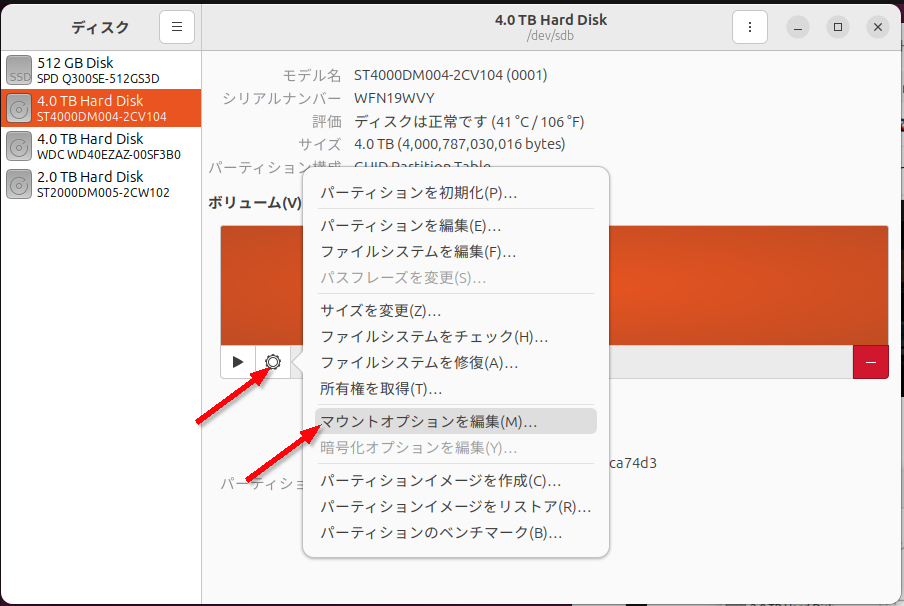
出て来たメニューの「マウントオプションを編集」をクリックする。
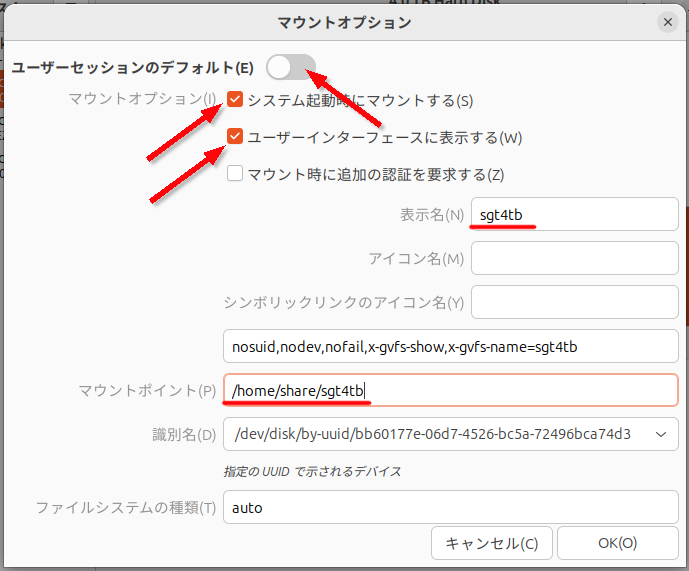
ここで、「ユーザーセッションのデフォルト」をOFFにして、「マウントオプション」の「システム起動時にマウントする」と「ユーザーインターフェイスに表示する」にチェックを入れる。
また、「表示名」は分かりやすいように「sgt4tb」にした。そして「マウントポイント」を「/home/share/sgt4tb」とする。設定したら、「OK」ボタンをクリック。
アクセス権限などの設定
ターミナルを起動して、フォルダーの所有者や、アクセス権限の設定を行っていく。
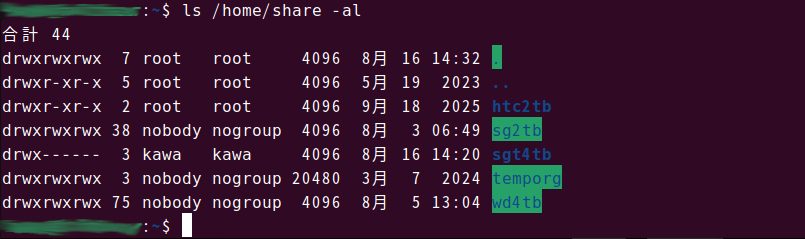
まずはlsコマンドで、フォルダーの状況を確認。
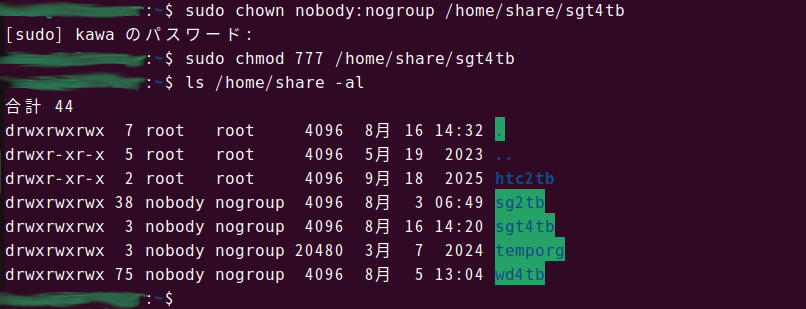
そして、
sudo chown nobody:nogroup /home/share/sgt4tb
sudo chmod 777 /home/share/sgt4tb
2つのコマンドを実行。これでWindowsなどから見えるようになっているはず。
なお、sambaの共有設定はもうしているので、これでいいはず。
sambaのインストールは
apt install samba
sambaの共有フォルダーの設定は
sudo mkdir /home/share
sudo chmod 777 /home/share
sambaの「/etc/samba/smb.conf」の設定は以下を追加している。
nanoでsmb.confを開く
sudo nano /etc/samba/smb.conf
設定ファイルでは
======================= Global Settings =======================
の所で以下を追加
unix charset = UTF-8
dos charset = CP932
ワーキンググループの設定
#Change this to the workgroup/NT-domain name your Samba server will part of
workgroup = XXXX
外部から見える時の表示
#server string is the equivalent of the NT Description field
server string = %h server (Samba, Ubuntu)
netbios name = XXXX
ここは各LANの設定に合わせて変更
####Networking####
interfaces = 127.0.0.0/8 192.168.1.0/24
sambaシェアーの設定
「share」 <-[share]と記入
path = /home/share
writable = yes
guest ok = yes
guest only = yes
force create mode = 777
force directory mode = 777
sambaの起動設定反映
sudo systemctl restart smbd
Windows側からの見えかた
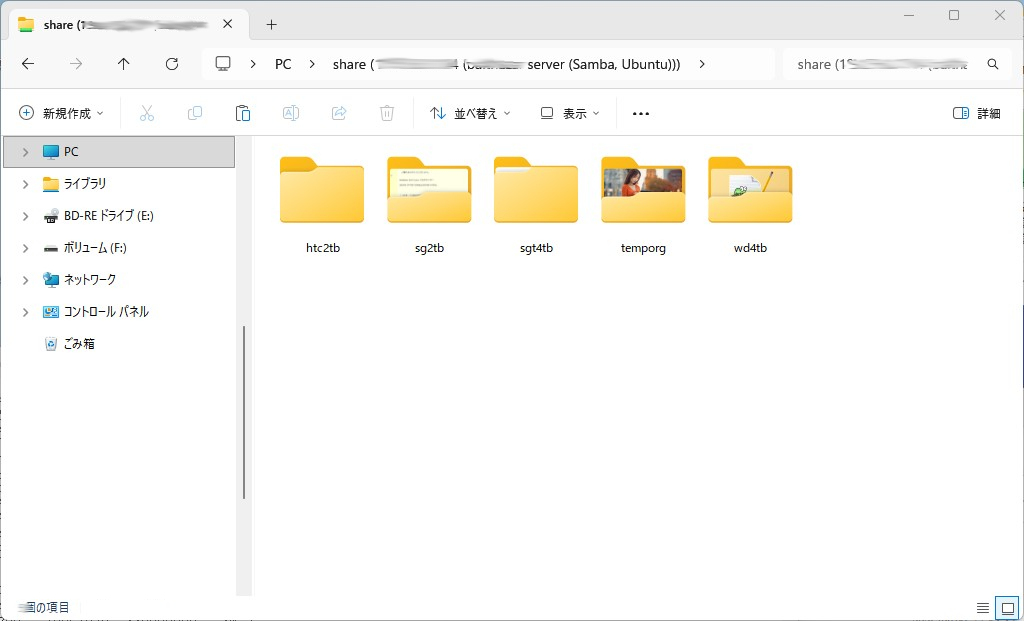
不必要になったフォルダーはrmコマンドとかで削除しないと。間違って入れるとHDDではなくOSの入ってるSSDに書き込まれてしまうので、すぐに容量オーバーになる。
rm -r tmporg
しばらくたってもWindows側から見えない、もしくは見えてもパスワードを要求される場合には、samba用のユーザーを作っておくとよい。
ユーザー作成と登録手順
Linuxユーザーの作成:
sudo useradd -M -s ユーザー名
Sambaパスワードの設定: Samba用のパスワードを登録します。
sudo smbpasswd -a ユーザー名
ユーザーの有効化: 登録したアカウントを有効にします。
sudo smbpasswd -e ユーザー名
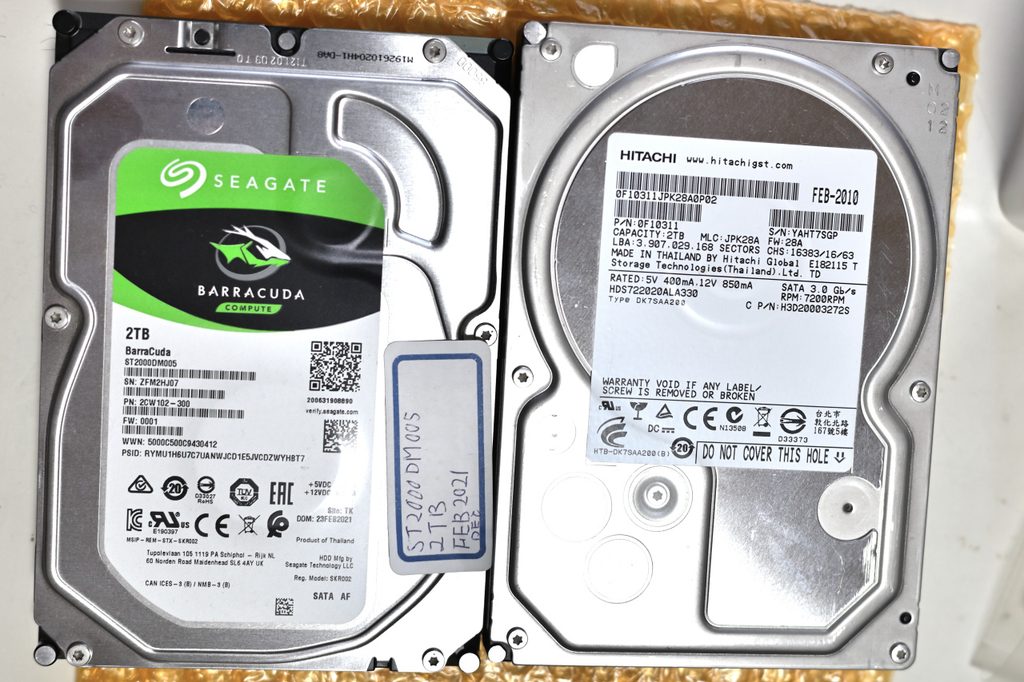
外したHDD
2TB2台がケースに入れてUSB接続するなど色々使えるようになった。
#NAS #ubuntu #seagete #ST4000DN004 #samba #linux
-広告-