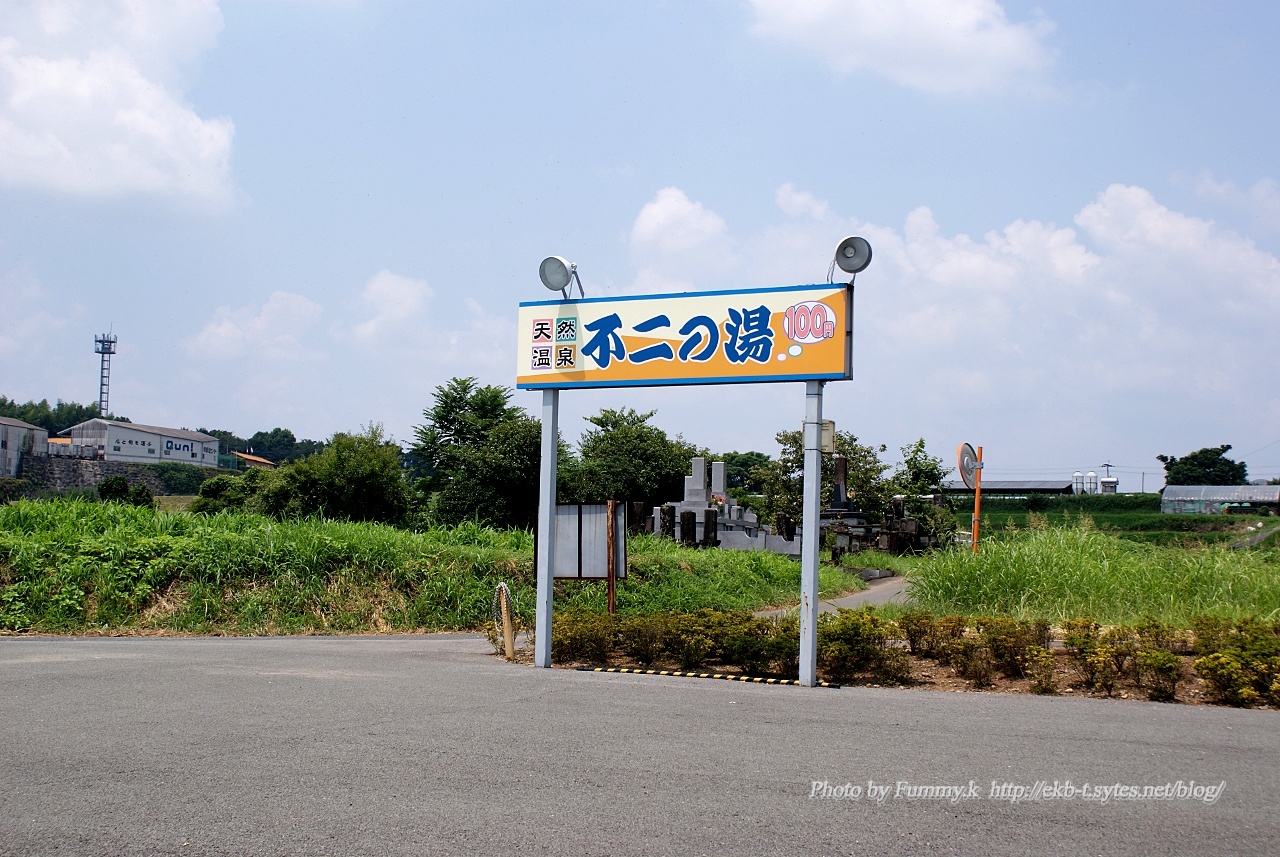
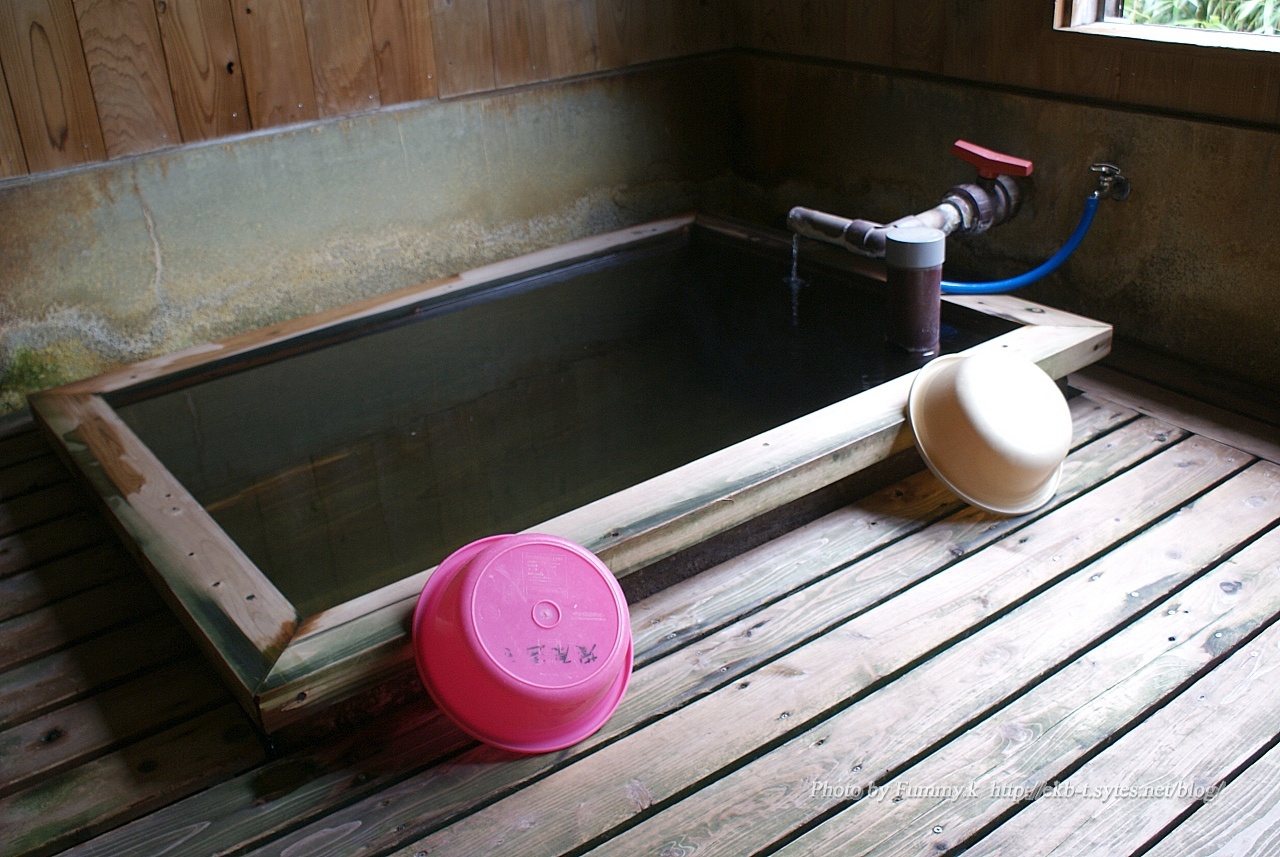
久しぶりに、植木の温泉に行った。
透明なお湯で、気持がいい。露天付きと内湯のみがあるが、午後に行くと、内湯のみのほうが、日差しが差し込んできて、なんだかとても気持ちがいい。
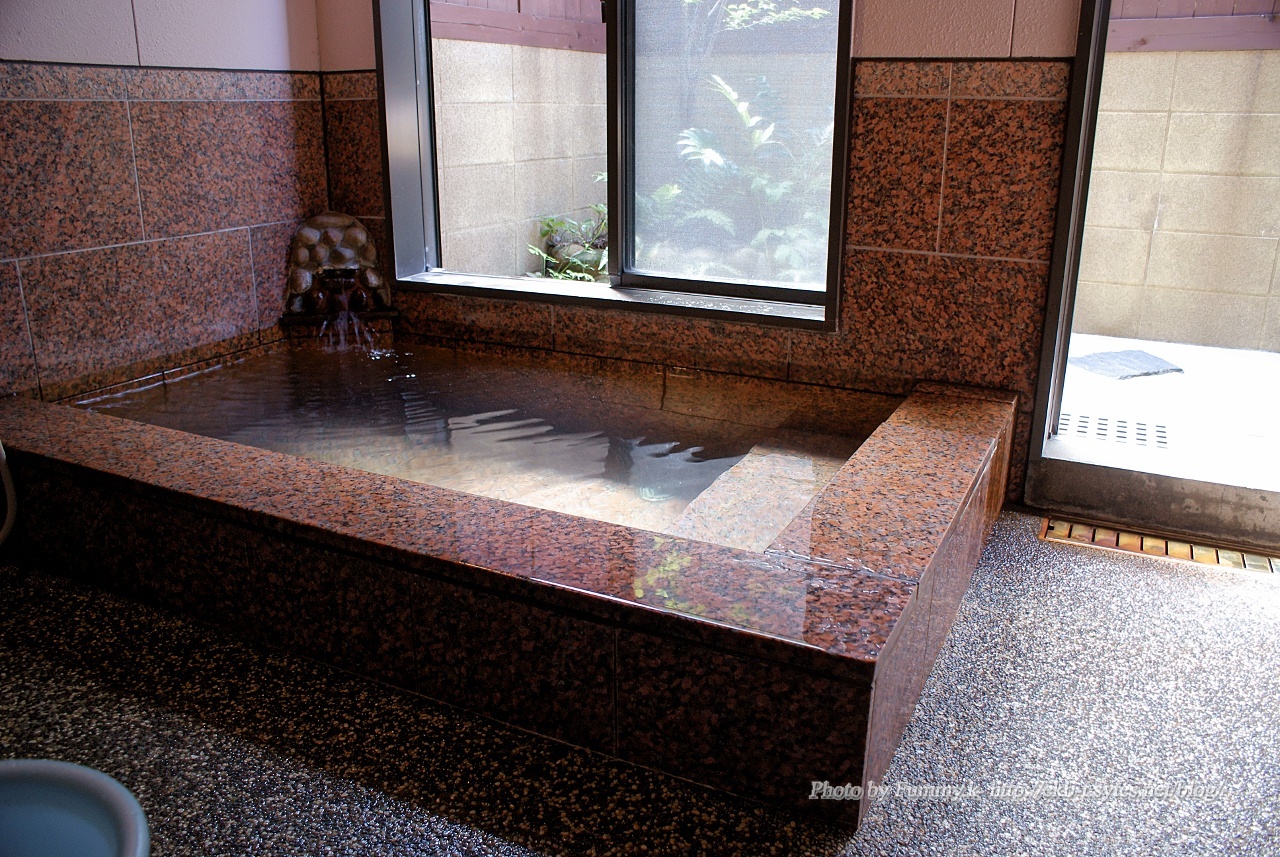
源泉かけ流しのお風呂だ。温泉でない方も、25度位の冷泉のようだ。温泉地では、井戸を掘っても温泉になるのだろう。
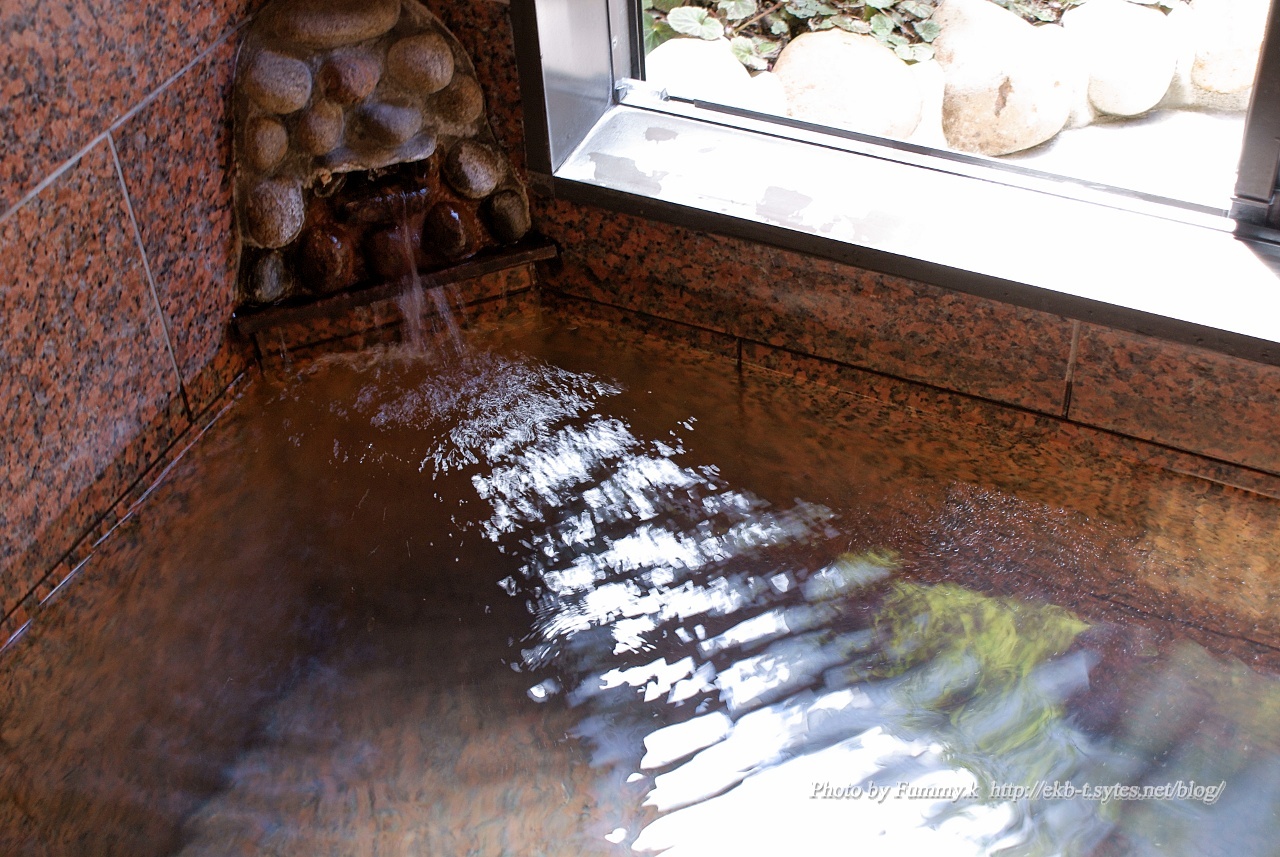
久しぶりに、植木の温泉に行った。 透明なお湯で、気持がいい。露天付きと内湯のみがあるが、午後に行くと、内湯のみのほうが、日差しが差し込んできて、なんだかとても気持ちがいい。 源泉かけ流しのお風呂だ。温泉でない方も、25度 … “植木の温泉” の続きを読む
久しぶりに、植木の温泉に行った。
透明なお湯で、気持がいい。露天付きと内湯のみがあるが、午後に行くと、内湯のみのほうが、日差しが差し込んできて、なんだかとても気持ちがいい。
源泉かけ流しのお風呂だ。温泉でない方も、25度位の冷泉のようだ。温泉地では、井戸を掘っても温泉になるのだろう。
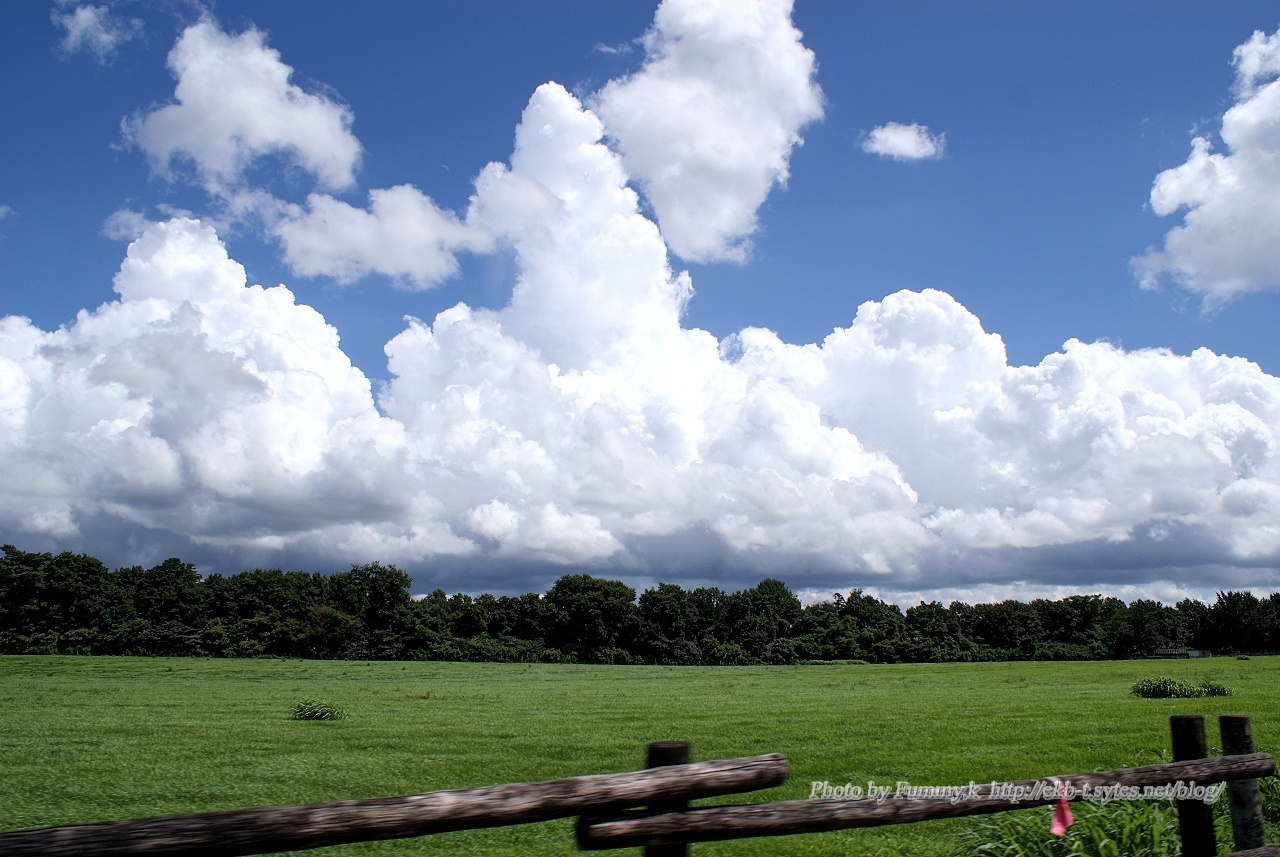
八月も中旬になり、晩夏の季節となってきた。暑さはまだまだだが、トンボが飛び始めたりと、秋が少しずつ近づいている。空もすこしずつ青さを増す。 入道雲も心なしか勢いがなくなってきた
八月も中旬になり、晩夏の季節となってきた。暑さはまだまだだが、トンボが飛び始めたりと、秋が少しずつ近づいている。空もすこしずつ青さを増す。
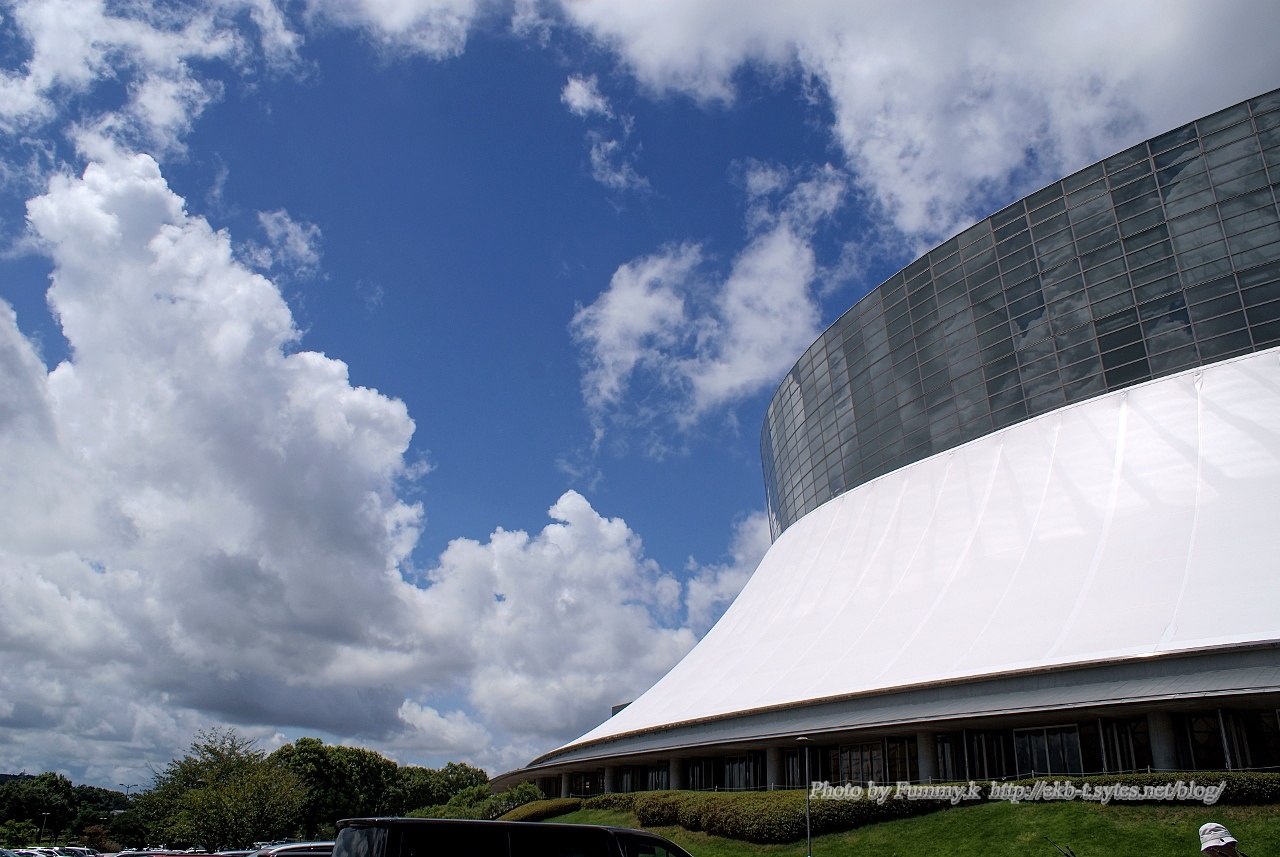
入道雲も心なしか勢いがなくなってきた
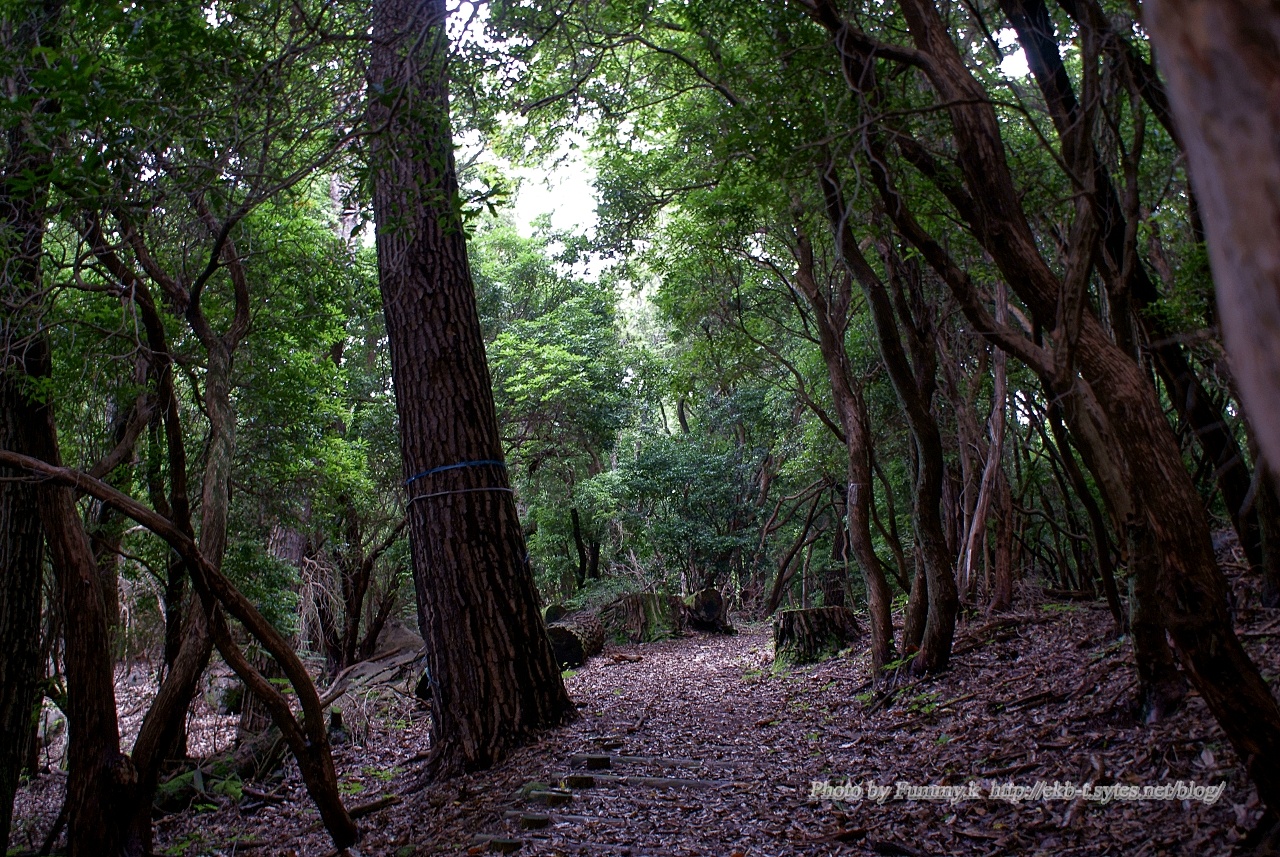
下界は暑いので、避暑も兼ねて、小国の清流の森へ行った。台風の影響がまだ残っていて、天気がっ曇っていてたまに小雨も降っていた。しかし、森は、小雨の中で独特の雰囲気だった。まるで、森の霊気が漂っている感じだ。 苔むした切り株 … “清流の森” の続きを読む
下界は暑いので、避暑も兼ねて、小国の清流の森へ行った。台風の影響がまだ残っていて、天気がっ曇っていてたまに小雨も降っていた。しかし、森は、小雨の中で独特の雰囲気だった。まるで、森の霊気が漂っている感じだ。
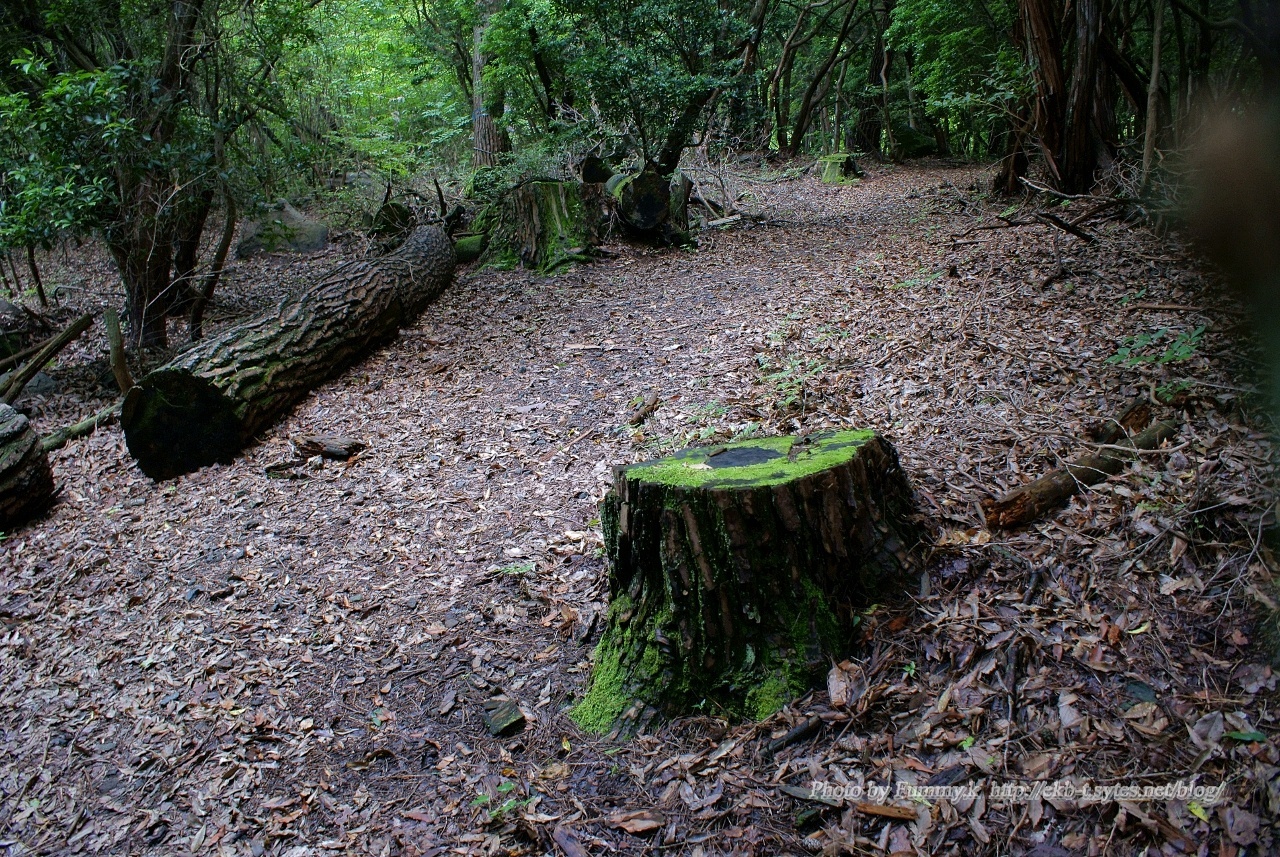
苔むした切り株
秋には紅葉で綺麗になるので、木々が色ずき始めたらまた来よう。
久しぶりに、塚原温泉に行った。台風が来ていて、風が強かった。しかし山間なので、22度くらいと涼しい。下界は36度位あったというので、行きがけ、帰りがけもあちこちで停まって、高原の涼しさを満喫した。 塚原温泉は強酸性のお風 … “塚原温泉” の続きを読む
久しぶりに、塚原温泉に行った。台風が来ていて、風が強かった。しかし山間なので、22度くらいと涼しい。下界は36度位あったというので、行きがけ、帰りがけもあちこちで停まって、高原の涼しさを満喫した。
塚原温泉は強酸性のお風呂。別府の奥座敷、塚原高原の伽藍岳の麓にある。湯布院からは、由布岳の裏側にあたる。高速道路からも見える。
お盆が近いせいか、県外ナンバーも結構多い。
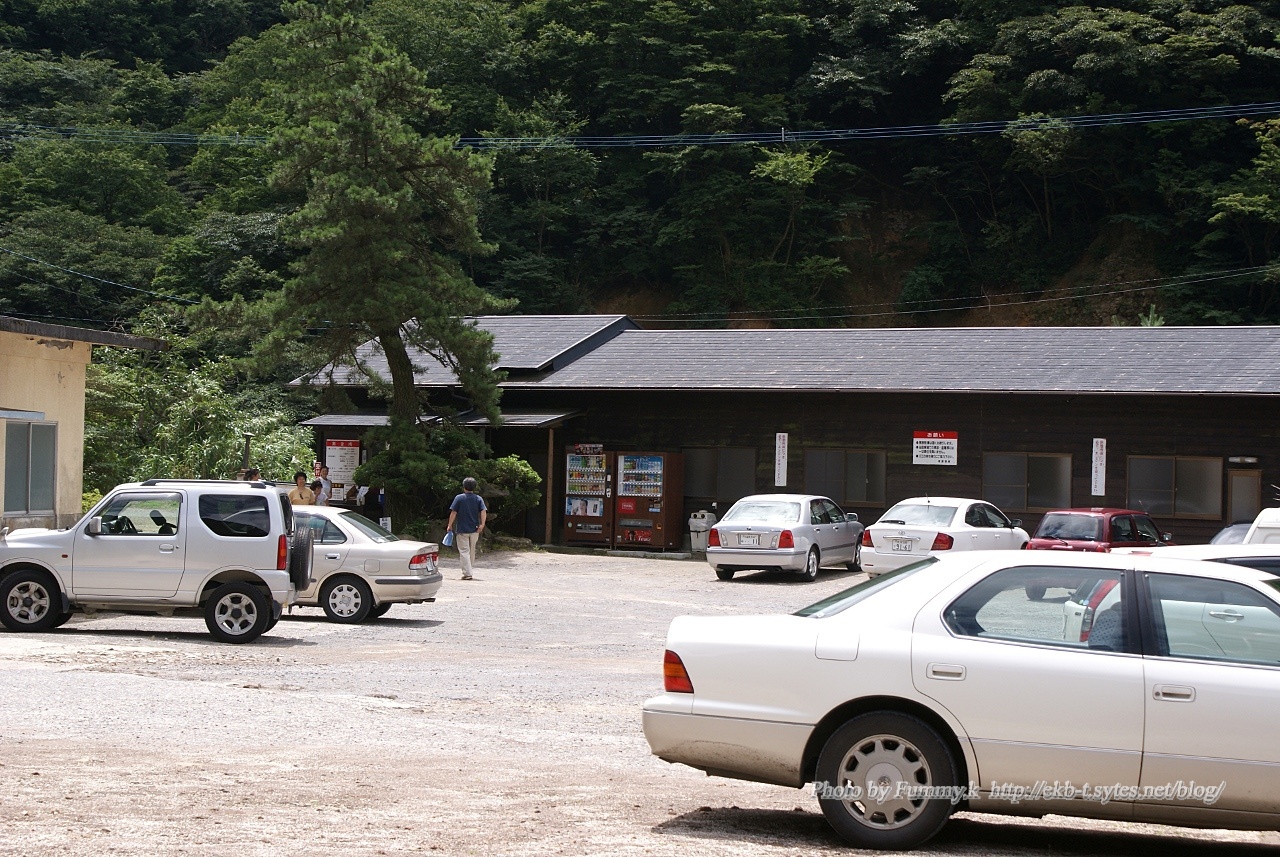
伽藍岳の噴火口からでるお湯を使っていて、普通の温泉とはちょっとちがう。
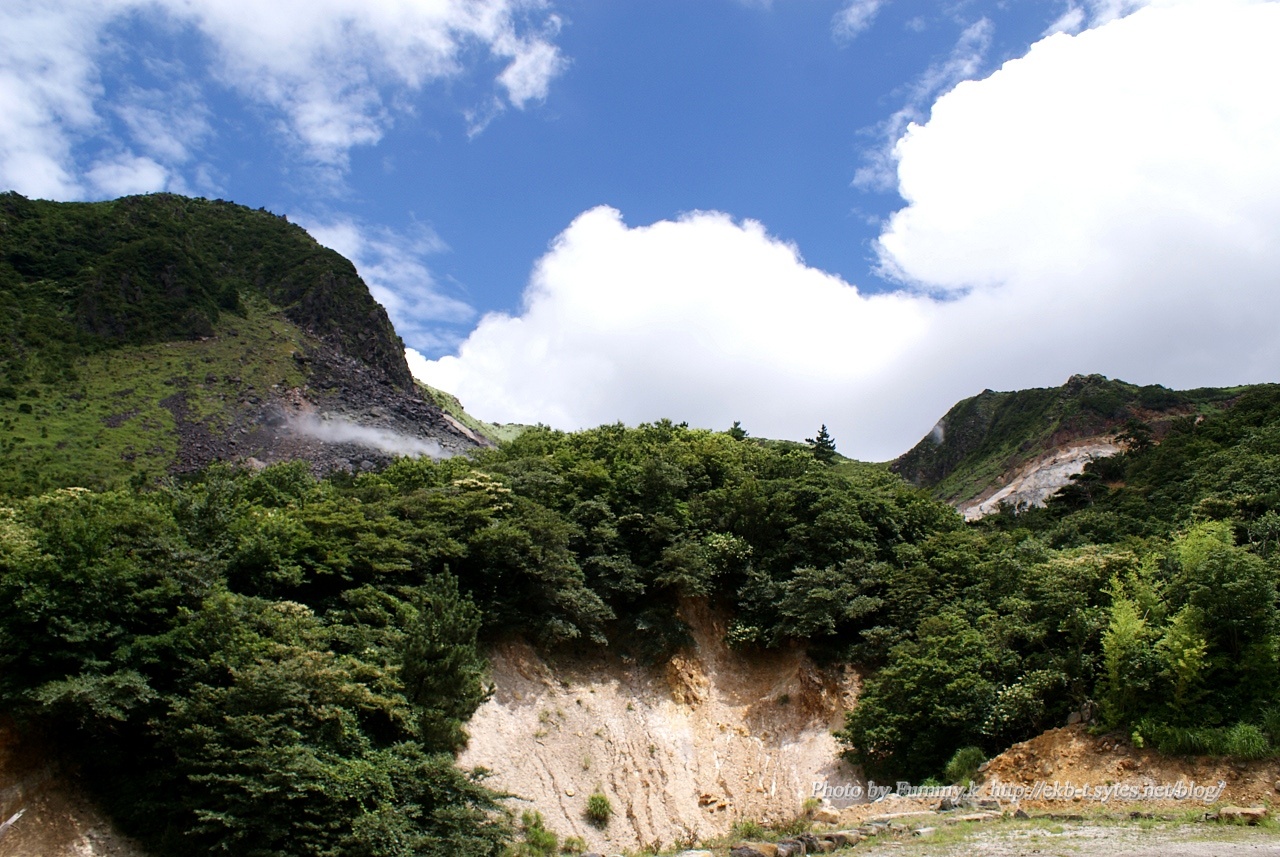
行きがけの九重の山の風景。台風が近づいているので、風が強く、雲の流れが速い。
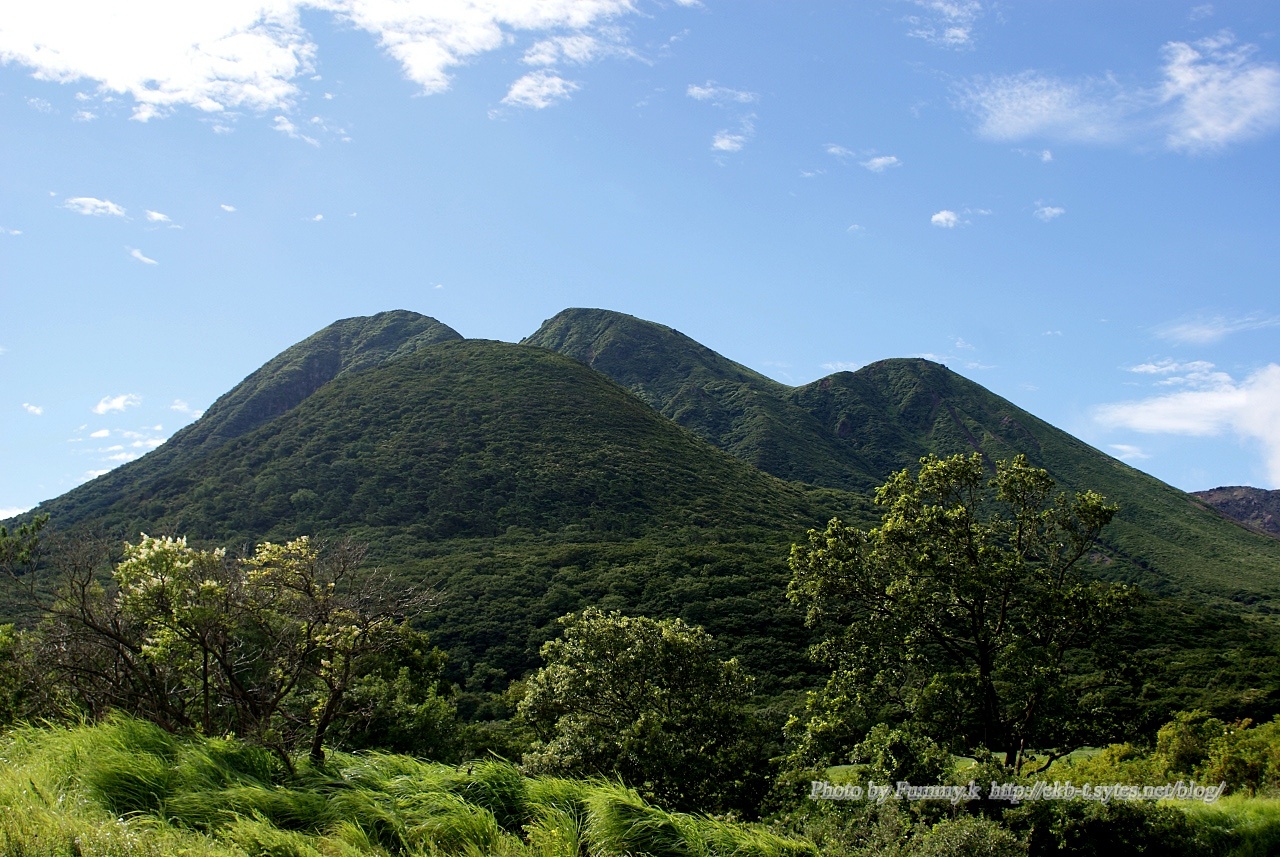
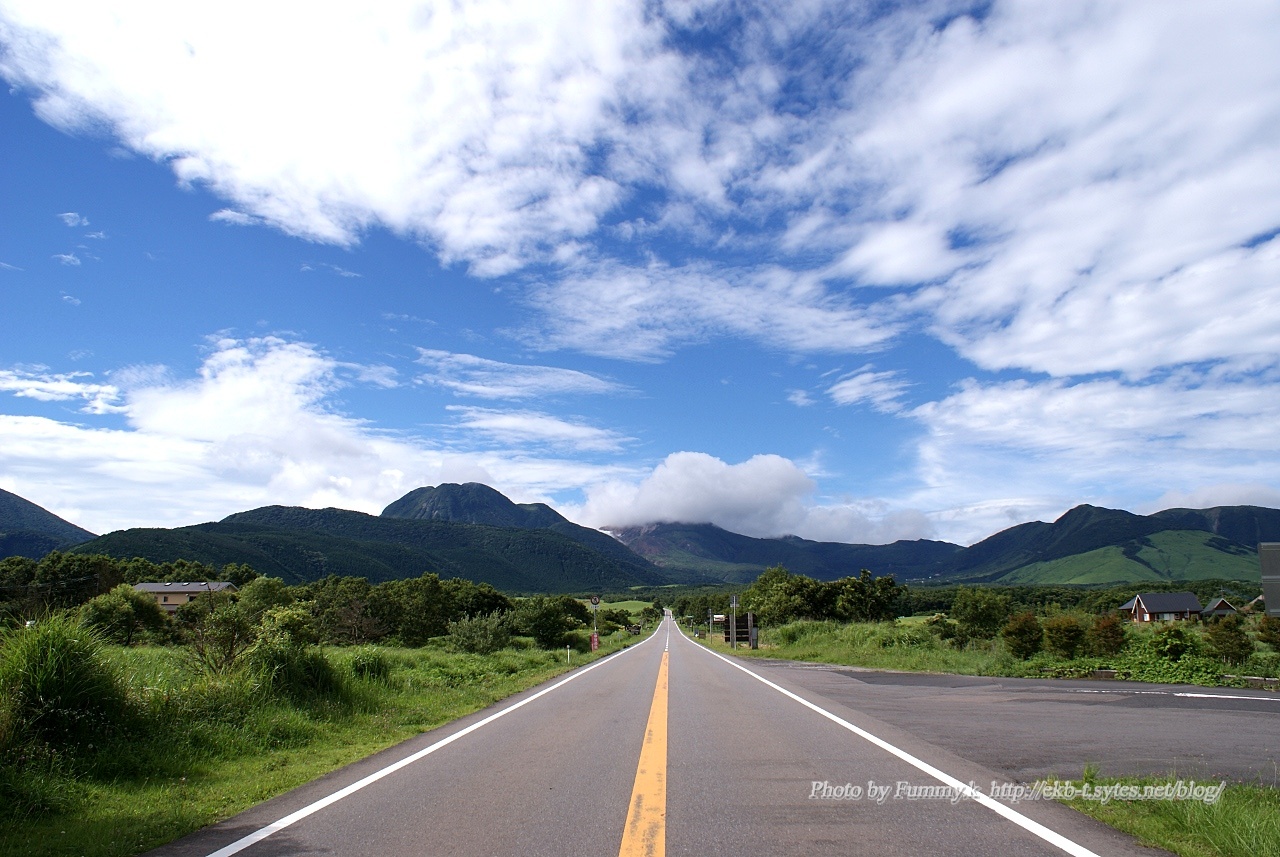
飯田高原、やまなみハイウエイから見た、九重連山。台風の影響で雲がかけていた。
■サーバの電力測定 一応、インストールもすんで、動作も安定し、サーバの細かい設定に入ってきているので、サーバの電力を測定してみた。基本構成は、最初と同じだが、CPUは省電力仕様のX240eに変更してみた。 結果は定常時0 … “ぼろサーバ改め新サーバの作成-その5” の続きを読む
■サーバの電力測定
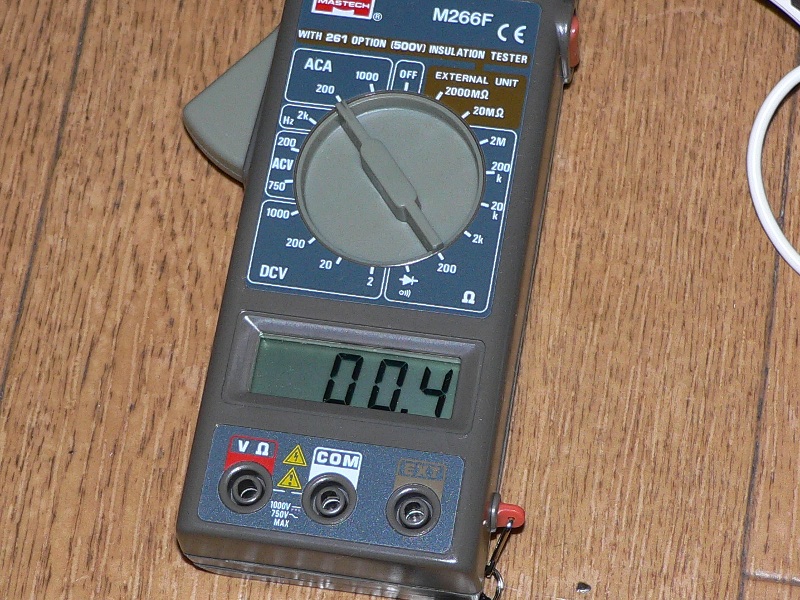
一応、インストールもすんで、動作も安定し、サーバの細かい設定に入ってきているので、サーバの電力を測定してみた。基本構成は、最初と同じだが、CPUは省電力仕様のX240eに変更してみた。
結果は定常時0.4A程度。電源投入時は1.0A。OS起動時0.6A。
◇電気代は、だいたいこのくらい(http://kunisan.jp/denki/で調べ)
種類: パソコン
消費電力: 40W(ワット)
1日あたりの使用時間: 24Hour(時間)
1日あたりの消費電力: 0.96kWh
1日あたりの電気代 : 21.12円
1日あたりのCO2(二酸化炭素)排出量: 0.36kg
都市ガス0.18m3、またはガソリン0.16リットルを燃焼させた時のCO2排出量と同等です。
1ヶ月あたりの消費電力: 28.8kWh
1ヶ月あたりの電気代 : 634円
1ヶ月あたりのCO2(二酸化炭素)排出量: 10.94kg
都市ガス5.58m3、またはガソリン4.72リットルを燃焼させた時のCO2排出量と同等です。
みごとに、Celeron 800MHz のサーバとほぼ同じ消費電力の、グリーンサーバになった。うふふ。
◇使用ハード
・CPU Athlon II X2 240e 2.8GHz 72℃ 45W L1:(64KB+64KB)×コア L2:1MB×コア
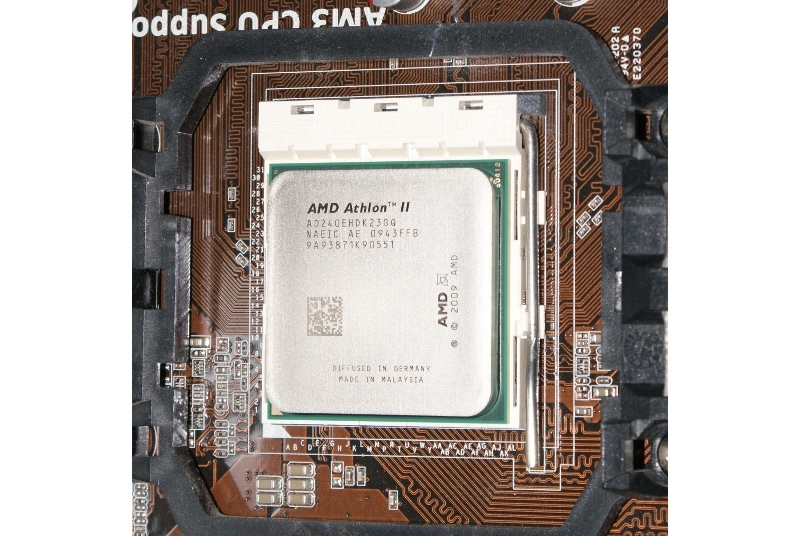
・マザーボード M4A785D-M PRO(ASUSTek)
・HDD HDS721050CLA362 (500GB SATA300 7200)(HGST [日立グローバルストレージ])
・電源 ZU-360B(アビー [abee])
フレッツ光プレミアムで接続しているのだが、ISPのぷららが最近遅い。今年に入ってから少しずつ遅いと感じ始めていたが、どうも7月の20日前後から極端に遅くなって。しばらくはまた回復していたが、最近また遅い。 回線速度を測っ … “ぷららが遅い” の続きを読む
フレッツ光プレミアムで接続しているのだが、ISPのぷららが最近遅い。今年に入ってから少しずつ遅いと感じ始めていたが、どうも7月の20日前後から極端に遅くなって。しばらくはまた回復していたが、最近また遅い。
回線速度を測ってみると。
—— BNRスピードテスト (ダウンロード速度) ——
測定サイト: http://www.musen-lan.com/speed/ Ver3.5001
測定日時: 2010/08/05 10:15:02
回線/ISP/地域:
————————————————–
1.NTTPC(WebARENA)1: 181.293kbps(0.181Mbps) 22.65kB/sec
2.NTTPC(WebARENA)2: 76949.726kbps(76.949Mbps) 9618.09kB/sec
推定転送速度: 76949.726kbps(76.949Mbps) 9618.09kB/sec
速いときでもこういったぐあい。何度か時間や日を変えて試してみると、80M程度に回復することもある。
遅いと、
—— BNRスピードテスト (ダウンロード速度) ——
測定サイト: http://www.musen-lan.com/speed/ Ver3.5001
測定日時: 2010/08/05 11:35:07
回線/ISP/地域:
————————————————–
1.NTTPC(WebARENA)1: 63691.179kbps(63.691Mbps) 7961.29kB/sec
2.NTTPC(WebARENA)2: 584.208kbps(0.584Mbps) 73.01kB/sec
推定転送速度: 63691.179kbps(63.691Mbps) 7961.29kB/sec
もっと遅いときもある。デジカメ関連のサイトで、新型デジカメのテスト画像などをダウンするときなど、途中で表示が止まったりする。大容量のデータが特に遅いようだ。
他のISPでは平均して、80-90M出ているので、どうもぷらら自体のおそさらしい。
ぷららも最近会員数が増え、光回線も最近フレッツ光ネクストも始まり、gbスピードで接続する人も多くなってきてるので、その分会員数が多いと転送スピードがおそくなるのだろう。HPの表示など、時々、表示が極端に遅くなったりしているので、ストレスを感じる。ブログのアップなどで失敗することもある。
ちなみに、他のISP(WAKWAK)では
—— BNRスピードテスト (ダウンロード速度) ——
測定サイト: http://www.musen-lan.com/speed/ Ver3.5001
測定日時: 2010/08/03 15:32:29
回線/ISP/地域:
————————————————–
1.NTTPC(WebARENA)1: 84740.003kbps(84.74Mbps) 10591.65kB/sec
2.NTTPC(WebARENA)2: 23.242kbps(0.023Mbps) 2.1kB/sec
推定転送速度: 84740.003kbps(84.74Mbps) 10591.65kB/sec
といった感じ。
常時安定してこのスピードが出ている。こちらは会員数もそれほどでもなく、昔から早いのが取り柄だった。
フレッツ光ネクストに換えれば、この問題も解決するのかな。
なんとかせねばと、ルーターやスイッチングハブを再起動していたら、なんとか速度がもどってきたようだった。
梅雨明け後、暑かったが、その後、雨が多くなって場所によっては大雨になっていたが、今日あたりからまた暑くなってきた。8月上旬なので、1年中で一番暑い時期で暑くて当たり前だが、とにかく暑い。空も青く太陽の光で痛いくらい。
梅雨明け後、暑かったが、その後、雨が多くなって場所によっては大雨になっていたが、今日あたりからまた暑くなってきた。8月上旬なので、1年中で一番暑い時期で暑くて当たり前だが、とにかく暑い。空も青く太陽の光で痛いくらい。
■Sambaサーバの設定 まず、共有するディレクトリを作成。今回は、/varの中にsambaディレクトリを作成し、その中にshareディレクトリを作成し、そのディレクトリを共有する。まずは、そのディレクトリを作成。 gn … “ぼろサーバ改め新サーバの作成-その4” の続きを読む
■Sambaサーバの設定
まず、共有するディレクトリを作成。今回は、/varの中にsambaディレクトリを作成し、その中にshareディレクトリを作成し、そのディレクトリを共有する。まずは、そのディレクトリを作成。
gnomeからだと、varディレクトリを開き、そこで、「ファイル」->「フォルダー」と選択し、sambaディレクトリを作成。
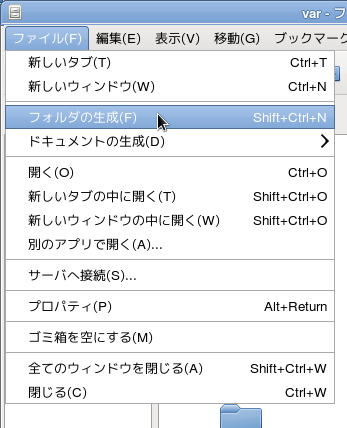
そして、その中に、shareディレクトリを作成する。
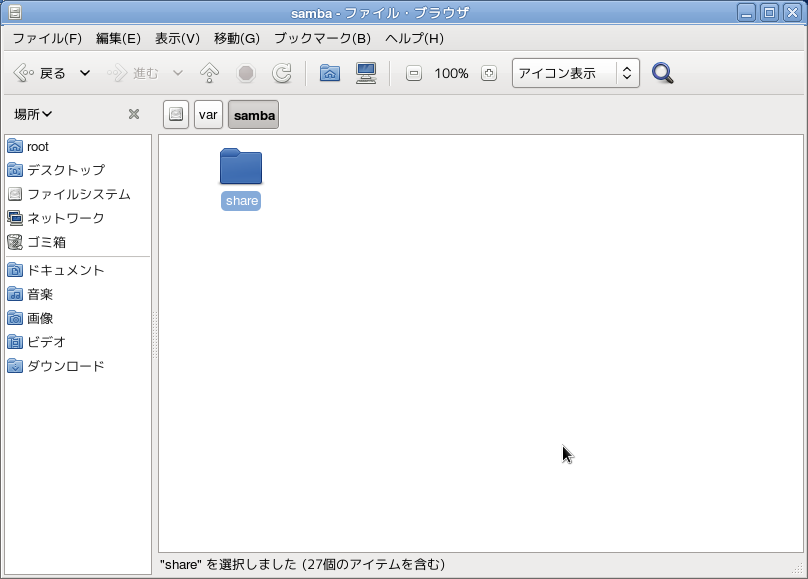
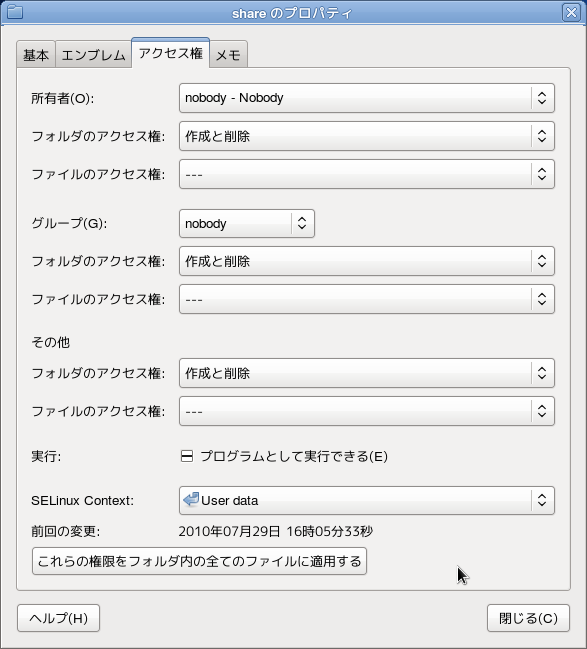
できたフォルダーを右クリックして、プロパティを開き、アクセス権をnobodyに設定。
つづいて、Sambaサーバの設定。インストール時にサーバ設定ツールを入れていると、GUIで、設定できるツールがある。
「システム」->「管理」->「Samba」と選択。
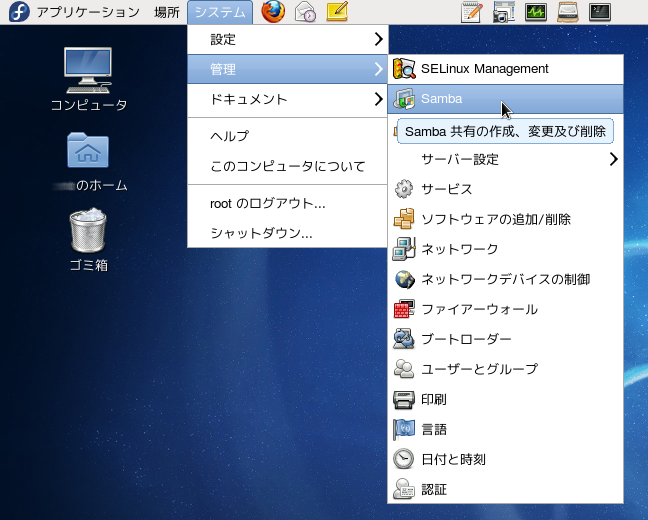
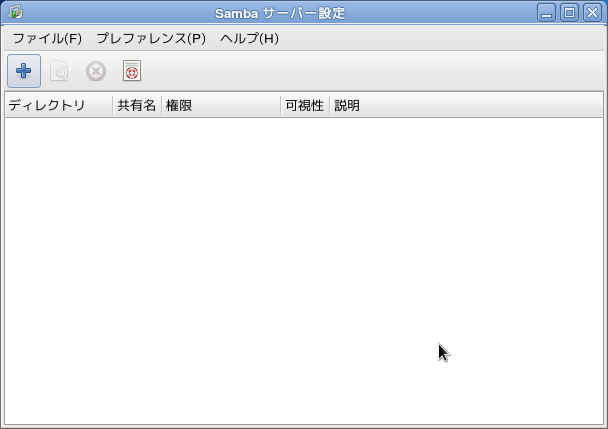
すると、Sambaサーバの設定が出る。ツールバーの「+」をクリックして、共有するディレクトリを設定する。
メニューからなら、「ファイル」->「共有を追加」を選択
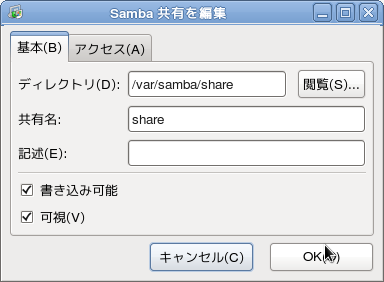
すると、「Samba共有の編集」が表示される。ここの「基本」タブで、先ほど作った共有用ディレクトリを「閲覧」ボタンをクリックして、設定。共有名を入れる。
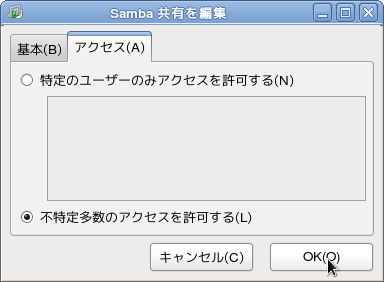
続いて、今回、自由にアクセスできるファイルサーバとするので、「アクセス」タブで、「不特定多数のアクセスを許可する」を選択。
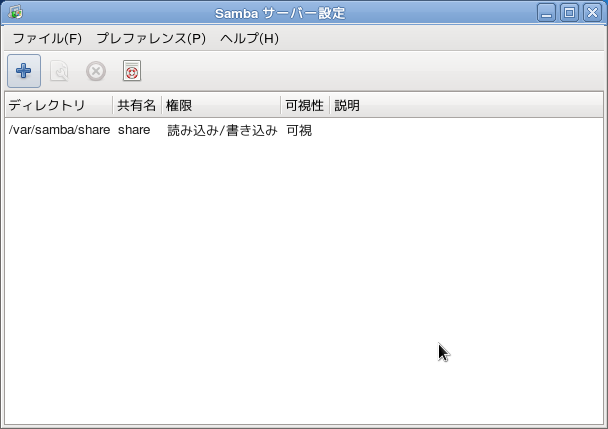
設定が終わったら、「OK」ボタンをクリック。
次に、メインメニューから、「プレファレンス」->「サーバ設定」を選び、「基本」タブで、Windowsのネットワークのワークグループを設定、「記述」は、分かりやすい名前などを入れておく。
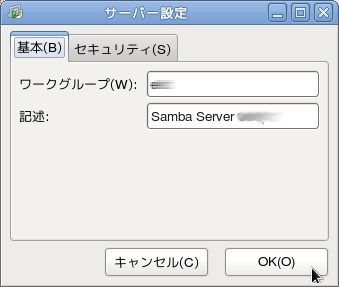
次に、「セキュリティ」タブで。認証モードを「共有」、暗号化パスワードを「はい」、ゲストアカウントを「ゲストアカウントなし」に設定。「OK」ボタンをクリック。
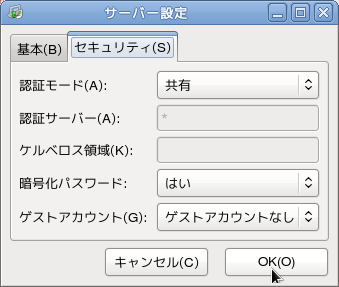
これで、Sambaサーバの設定は終わり。
Sambaサーバは設定ツールを使うと設定後起動しているはず。
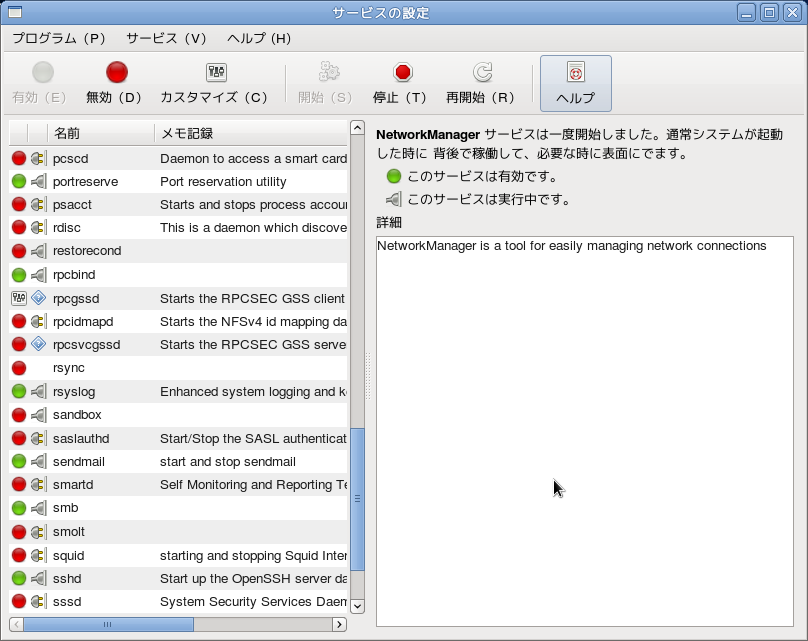
一応、サービスで、smbとnmbの起動の設定を確認しておく。
「システム」->「管理」->「サービス」と選択。
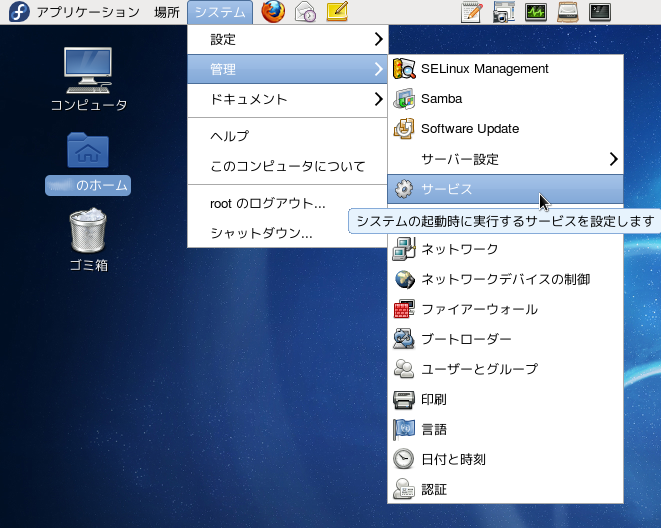
サービスの設定が出たら、smbとnmbの起動の設定が有効か確認する。
Windowsのマシンに移動して、ネットワークにSambaサーバが表示されているか確認する。
なお、WindowsVistaやWindows7で使われているホームグループではなく、WindowsXP時代からの、「共有」の設定になるので、「ネットワークと共有センター」の「共有の詳細設定」の「ホームグループ接続」で、「ユーザアカウントとパスワードを使用して他のコンピュータに接続する」に切り替えておく。もともと、WindowsXPとVistaや7で共有している場合は、この設定になっているはず。
■Windowsマシンから見えない。もしくは見えているが、中に入れない場合、ファイアーウォールやSELinuxの設定が必要かもしれない。
ファイアーウォールを使っている場合は。Samba用に穴をあける。
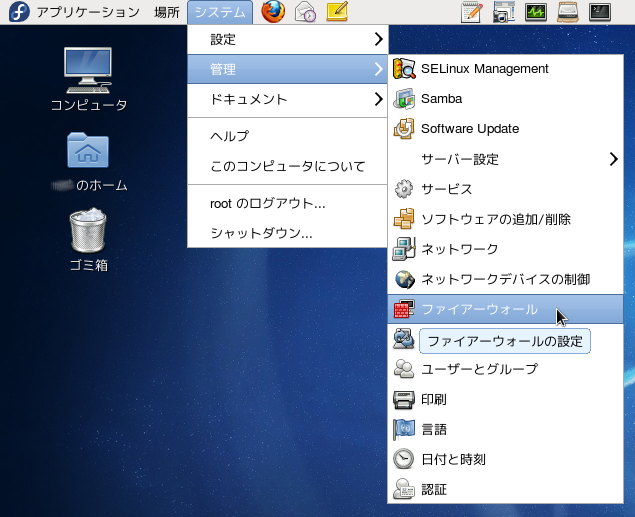
gnomeのディスクトップのメニューから、「システム」->「管理」->「ファイアーウォール」を選ぶ。
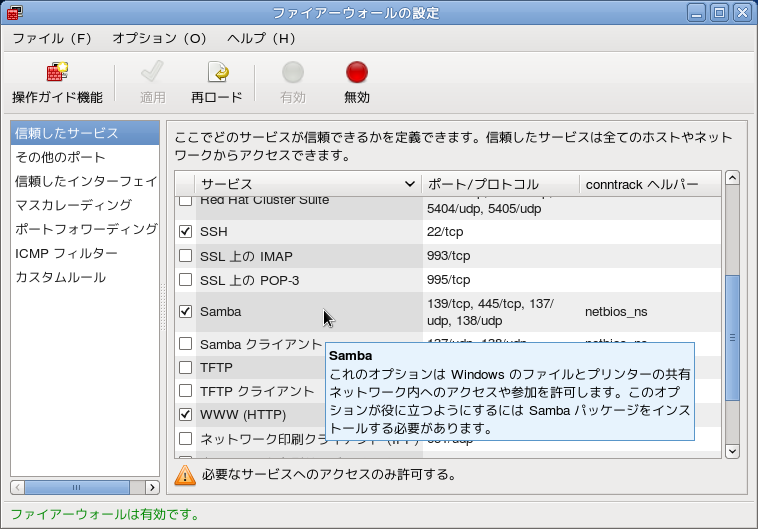
「ファイアーウォールの設定」が表示されたら、「信頼したサービス」をクリックし、サービスの中から「Samba」を探してチェックを入れる。
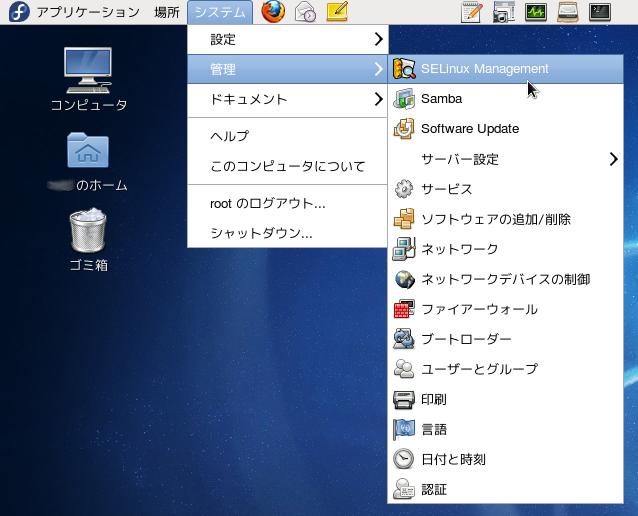
SELinuxを使っている場合は、その設定を行う。「システム」->「管理」->「SELinux Management」を選択。
SELinux管理者が表示されたら、「ブーリアン値」をクリック、「Module」の「samba Allow samba to share any file/directory read/write.」にチェックを入れる。
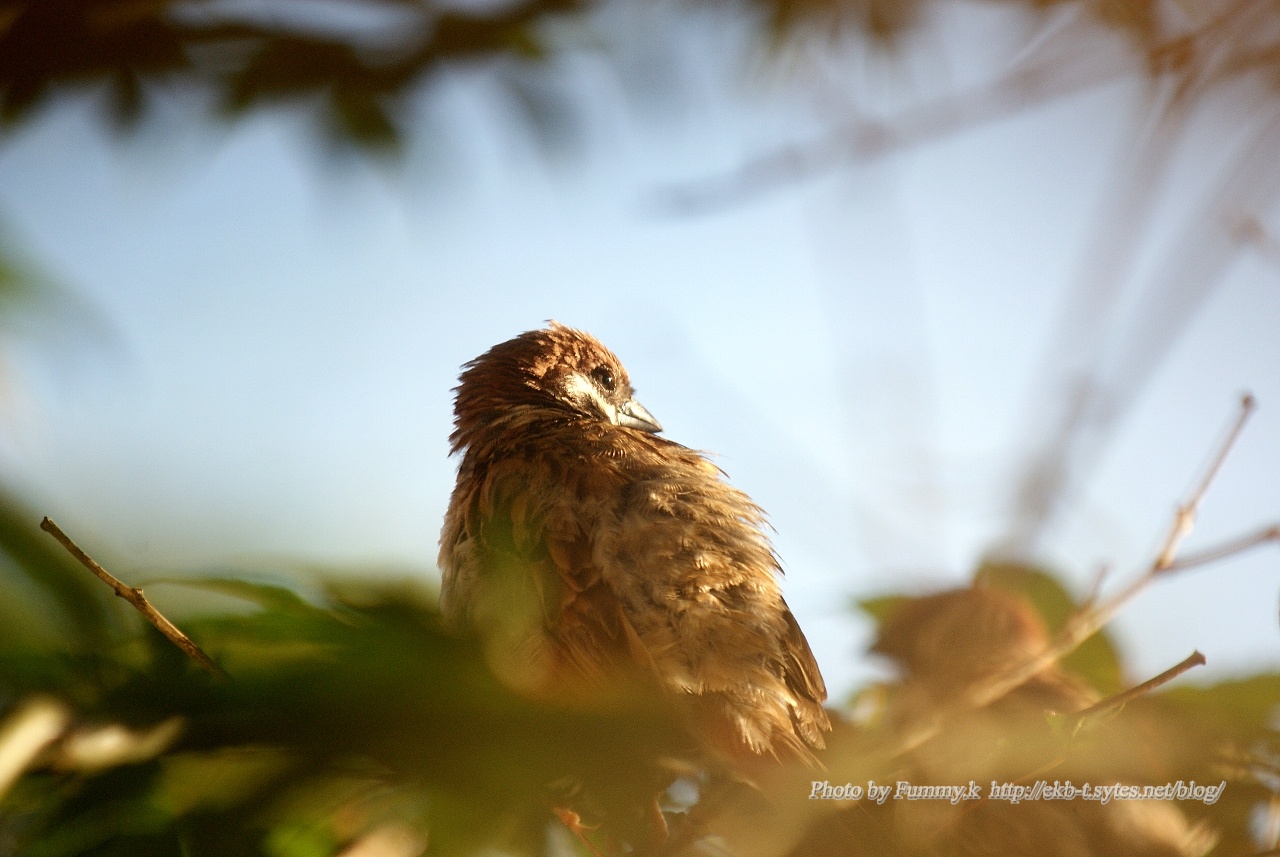
最近、すずめがあまり来なくなった。すずめの数が減っているとのことだが、それでだろうか。最近の暑さで死んでしまっているのだろうか。すこしは来て、いつもの枝でちゅんちゅん。
最近、すずめがあまり来なくなった。すずめの数が減っているとのことだが、それでだろうか。最近の暑さで死んでしまっているのだろうか。すこしは来て、いつもの枝でちゅんちゅん。
最近、レジオネラが発生したとかで、温泉が休みの所が多くなってしまった。なんで、激安温泉に行ってみた。もともとは、土管を作っている会社の福利厚生施設で、作られていたのだが、最近綺麗に立て直して、本物の温泉ぽくなった。しかし … “激安温泉” の続きを読む
最近、レジオネラが発生したとかで、温泉が休みの所が多くなってしまった。なんで、激安温泉に行ってみた。もともとは、土管を作っている会社の福利厚生施設で、作られていたのだが、最近綺麗に立て直して、本物の温泉ぽくなった。しかし、入浴料は100円という激安。
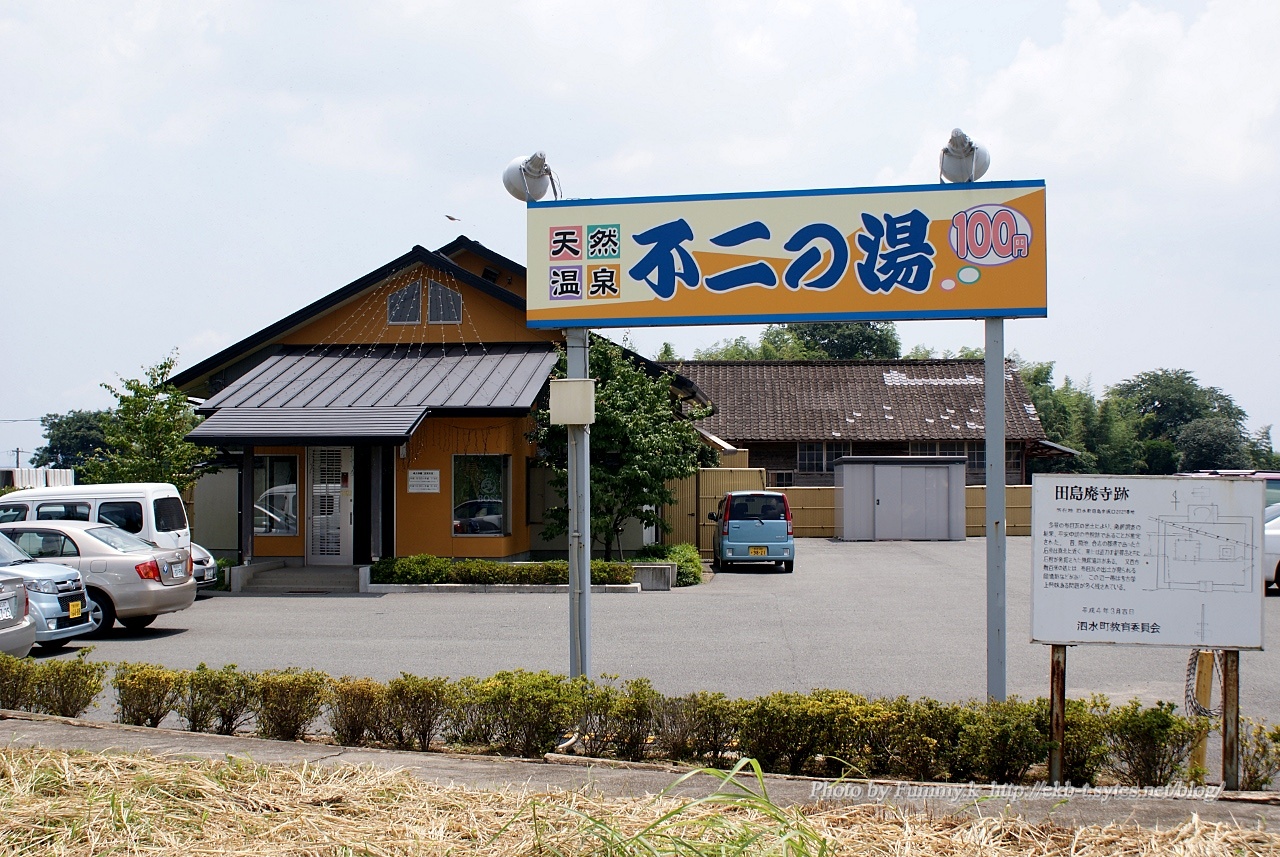
温泉の周りは、畑。のどかな風景が広がる。昔の建物は工場の建物風で、結構秘湯ぽかったが、新しくなって、普通の温泉の建物になった。