
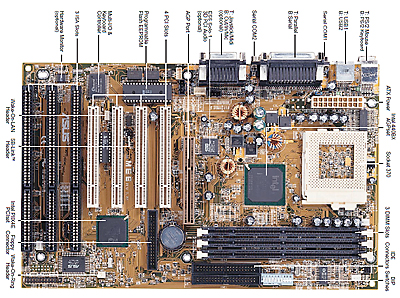
昔のマザーにSATAのHDDをつなぐ

相当昔のマザーASUS MEBをFedora7でファイルサーバにしているのだが、SATAのHDDが1台余ったので、増設しようと考えた。当然古いので、SATAのインターフェイスなどついていない。そこで、玄人志向のSATAR … “昔のマザーにSATAのHDDをつなぐ” の続きを読む

相当昔のマザーASUS MEBをFedora7でファイルサーバにしているのだが、SATAのHDDが1台余ったので、増設しようと考えた。当然古いので、SATAのインターフェイスなどついていない。そこで、玄人志向のSATARAID-PCIを使おうと考えた。こうすれば、BIOSによるHDD容量の壁の問題も回避できる。一応BIOSのアップデートは行って120GBまでのHDDはOKにはなっているが。1999年頃の物でBIOSは、2002年にMEB Beta BIOS 1014.003となりBIOSのバグが修正され、120GBまではつなげるようになった。Betaで終わってしまったというところが悲しいところだが。

MEBは、440BXチップセットで、Socket370仕様でPPGA Celeronに対応している。CPUはCeleron533をつんで動かしている。対応CPUはCeleron300AからCeleron533まで。

取り付けは、簡単に終了

まりということで、まあいたし方のないところか。

さて、設定が結構大変かなあ。

まず起動してみる。Fedora7の豊富なドライバーでSATARAID-PCIは問題なく認識。
fdiskで認識状況を取ってみる。

fdisk -l

Disk /dev/sda: 120.0 GB, 120034123776 bytes
255 heads, 63 sectors/track, 14593 cylinders
Units = シリンダ数 of 16065 * 512 = 8225280 bytes

中略

Disk /dev/sdb: 122.9 GB, 122942324736 bytes
16 heads, 63 sectors/track, 238216 cylinders
Units = シリンダ数 of 1008 * 512 = 516096 bytes

中略

Disk /dev/sdc: 164.6 GB, 164696555520 bytes
255 heads, 63 sectors/track, 20023 cylinders
Units = シリンダ数 of 16065 * 512 = 8225280 bytes

/dev/sdcで認識されている。WindowsXPで使用していたので、そのパーティションが見えている。
そこで、こいつを削除して、新しいLinuxのパーティションを作成。

fdisk /dev/sdc

pコマンドでどう認識されているか確認

コマンド (m でヘルプ): p

Disk /dev/sdc: 164.6 GB, 164696555520 bytes
255 heads, 63 sectors/track, 20023 cylinders
Units = シリンダ数 of 16065 * 512 = 8225280 bytes

中略

dコマンドで領域の削除

コマンド (m でヘルプ): d

沢山あったので、繰り返して削除。全部消し終わったところで、次に、nコマンドで新しい領域を作成。

コマンド (m でヘルプ): n

コマンドアクション
e 拡張
p 基本領域 (1-4) p

     ↑-基本領域を作成

領域番号 (1-4): 1

最初 シリンダ (1-20023, default 1):   

    ↑- Enterで最初から
Using default value 1
終点 シリンダ または +サイズ または +サイズM または +サイズK (1-20023, default 20023):  

    ↑- Enterで最後まで
Using default value 20023

うまく取れたかpコマンドで確認

コマンド (m でヘルプ): p

Disk /dev/sdc: 164.6 GB, 164696555520 bytes
255 heads, 63 sectors/track, 20023 cylinders
Units = シリンダ数 of 16065 * 512 = 8225280 bytes

デバイス Boot Start End Blocks Id System
/dev/sdc1 1 20023 160834716 83 Linux

wコマンドでHDDに領域情報を書く

コマンド (m でヘルプ): w
領域テーブルは交換されました!

領域は取れたので、フォーマット。今回は、LVMは使わず直にマウントするつもり。

mkfs -t ext3 /dev/sdc1

つづいて、home3のディレクトリにマウントするつもりなので、ディレクトリを作成。

mkdir /home3

そして、マウント

mount -t ext3 /dev/sdc1 /home3

これでめでたく、ディスクの増設終了。玄人志向のカードはRAID機能もあるが、今のところ使用していない。もったいないかなあ。

以外に、簡単にできてしまった。古いマザーもこれで、最新のSATAディスクが増設できるようになった。
ただ、残念なことに、SATA2にするにはPCI-Expressを要求するカードが多い。またそのくらいでないと速度的に意味のないところなのだろう。

一発時刻合わせ

ntpdateを使い、一発で、時刻を合わせる。ntpと違う所は、ntpがすこしずつ合わせていくので時間が合ってくるまで時間がかかるが、ntpdateは実行したその瞬間に合う。アクセスが激しいサーバでは、時刻が飛ぶのでよろ … “一発時刻合わせ” の続きを読む

ntpdateを使い、一発で、時刻を合わせる。ntpと違う所は、ntpがすこしずつ合わせていくので時間が合ってくるまで時間がかかるが、ntpdateは実行したその瞬間に合う。アクセスが激しいサーバでは、時刻が飛ぶのでよろしくないが、そうでもないサーバならいいかな。

# /usr/sbin/ntpdate ntp2.jst.mfeed.ad.jp
Looking for host ntp2.jst.mfeed.ad.jp and service ntp
host found : ntp2.jst.mfeed.ad.jp
28 Oct 08:52:08 ntpdate[11282]: adjust time server 210.173.160.57 offset -0.177626 sec

日に数回cronで実行するようにしておくと良い。
下記設定は3時間ごとの実行。

# crontab -l
# DO NOT EDIT THIS FILE – edit the master and reinstall.
# (/tmp/crontab.30669 installed on Wed Oct 10 18:26:50 2007)
# (Cron version — $Id: crontab.c,v 2.13 1994/01/17 03:20:37 vixie Exp $)
55 */3 * * * /usr/sbin/ntpdate ntp1.jst.mfeed.ad.jp
15 0,6,12,18 * * * webalizer

注意、ntpdは止めておかないと、ポートが空いてないと怒られる。

phpやnucleusで文字化けがひどい時の、mysqlの設定

MySQL設定ファイル編集 [root@fedora ~]# vi /etc/my.cnf [mysqld] datadir=/var/lib/mysql socket=/var/lib/mysql/mysql.sock … “phpやnucleusで文字化けがひどい時の、mysqlの設定” の続きを読む

MySQL設定ファイル編集

[root@fedora ~]# vi /etc/my.cnf
[mysqld]
datadir=/var/lib/mysql
socket=/var/lib/mysql/mysql.sock
# Default to using old password format for compatibility with mysql 3.x
# clients (those using the mysqlclient10 compatibility package).
old_passwords=1

#追加(MySQLサーバーの文字コードをUTF-8にする
default-character-set = utf8
#追加(MySQLクライアントの文字コードをUTF-8にする)
[mysql]
default-character-set = utf8

vsftpの設定

Fedoraシリーズは、ftpがvsftpなので、その設定法。 proftpもインストール出来るようだが。 confファイルはここ /etc/vsftpd/vsftpd.conf にある。 以下設定箇所 ~中略~ #as … “vsftpの設定” の続きを読む

Fedoraシリーズは、ftpがvsftpなので、その設定法。
proftpもインストール出来るようだが。
confファイルはここ
/etc/vsftpd/vsftpd.conf
にある。
以下設定箇所

~中略~

#ascii転送を許可する
ascii_upload_enable=YES
ascii_download_enable=YES

~中略~

上記の2行で、asciiモードでファイルを上書きできるので、プログラムが実行できるようになる。
これをしておかないと、cgiが動かないトラブルに悩まされることとなる。

~中略~

#匿名ユーザーのログイン禁止
anonymous_enable=NO

~中略~

#ホームディレクトリより、上位に移動させない設定は、以下の2行を有効にする。
chroot_list_enable=YES
# (default follows)
chroot_list_file=/etc/vsftpd/chroot_list

~中略~

そして、chroot_listにユーザーIDを記述すれば、そのユーザーは上位ディレクトリに移動できなくなる。

以下の2行ここはまあどうでもよいかなあ。ファイルの最終行追加。

~中略~

#所有者が数字でなくて、ユーザー名で表示される
text_userdb_names=YES
#ファイルの上書き時間が、日本時間になる
use_localtime=YES

ただ、chroot_list_enable=YESの設定をしていると、この設定が効かない。
上位ディレクトリに接続できない設定にしたので、
/etc にあるパスワードファイルと時間ファイルに接続できなくなったのです。
FFFTPなどでは、この設定なしでも、サーバの時刻をGMTとすると、日本時間で表示してくれる。

その他、時刻・名前の解決法は、時刻ファイルをコピーする方法もある。
user1にetc ディレクトリを作成
# mkdir /home/user1/etc

ローカルタイムのコピー
# cp /etc/localtime /home/user1/etc/
パスワードファイルからuser1だけコピー
# cat /etc/passwd | grep user1 > /home/user1/etc/passwd

読み書きできないようにする
#chmod 711 /home/user1/etc/

lm_sensors でマザーボードをモニターするには….

lm_sensors でマザーボードをモニターするには yumでインストール # yum install lm_sensors 次にsensors-detectでマザーボードのチップなどを認識する。基本的に[Enter] … “lm_sensors でマザーボードをモニターするには….” の続きを読む

lm_sensors でマザーボードをモニターするには

yumでインストール
# yum install lm_sensors

次にsensors-detectでマザーボードのチップなどを認識する。基本的に[Enter]キーでOK

# sensors-detect(省略)

We can start with probing for (PCI) I2C or SMBus adapters. You do not need any special privileges for this. Do you want to probe now? (YES/no): ←[Enter]キー
To make the sensors modules behave correctly, add these lines to

等等~~

最後に、/etc/modules.conf に追加すべき項目が表示される。

/etc/modules.conf:
#—-cut here—-
# I2C module options
alias char-major-89 i2c-dev
#—-cut here—-

等~

/etc/rc.local にも以下の追加が表示される。

To load everything that is needed, add this to some /etc/rc* file:

#—-cut here—-
# I2C adapter drivers
modprobe i2c-amd756
modprobe i2c-isa
# I2C chip drivers
modprobe w83781d
modprobe eeprom
modprobe w83627hf
# sleep 2 # optional
/usr/bin/sensors -s # recommended
#—-cut here—-

等~

作業が終了したら再起動

lsmodコマンドでモジュールが読み込まれているかどうかを確認しておくと良い。

ハードウェアの情報は、sensorsコマンドで表示

[root@balthasar ~]# sensors
as99127f-i2c-2-2d
Adapter: SMBus I801 adapter at e800
VCore 1: +1.74 V (min = +1.49 V, max = +1.90 V)
VCore 2: +1.74 V (min = +2.24 V, max = +2.74 V) ALARM
+3.3V: +3.47 V (min = +2.96 V, max = +3.62 V)
+5V: +4.97 V (min = +4.49 V, max = +5.48 V)
+12V: +11.49 V (min = +9.12 V, max = +13.62 V)
-12V: -11.76 V (min = -14.37 V, max = -9.60 V)
-5V: -4.98 V (min = -6.00 V, max = -4.00 V)
fan1: 3857 RPM (min = 0 RPM, div = 2)
fan2: 2057 RPM (min = 0 RPM, div = 2)
fan3: 1512 RPM (min = 0 RPM, div = 2)
M/B Temp: +35°C (high = +105°C, hyst = +0°C)
CPU Temp: +35.5°C (high = +100°C, hyst = +92°C)
temp3: -31.5°C (high = +122°C, hyst = +121°C)
vid: +1.700 V (VRM Version 8.2)
alarms:
beep_enable:
Sound alarm enabled

等~

VNCサーバのインストール

VNCサーバのインストール yumでインストール # yum -y install vnc-server まずVNCクライアント(Viewer)を持ってくる。 RealVNC(http://www.realvnc.com … “VNCサーバのインストール” の続きを読む

VNCサーバのインストール

yumでインストール
# yum -y install vnc-server

まずVNCクライアント(Viewer)を持ってくる。

RealVNC(http://www.realvnc.com/)から

ダウンロード先は
RealVNC – VNC Downloads(http://www.realvnc.com/down…)

VNCサーバの起動
VNCサーバを起動し、画面サイズを800×600にする

#vncserver -geometry 800×600

パスワードを聞かれる

You will require a password
Password:
Verify:

クライアントに移動して、
VNC Viewerを起動して、接続先の「DNS名かIPアドレス」 + 「:」 + 「ディスプレイ番号」
を入力。
ディスプレイ番号は、1つしかVNCサーバを使っていない場合は、たいてい1。使用ポートは5900+「ディスプレイ番号」なので、ファイアウォールに穴をあけるのを忘れずに。

デフォルトのウインドウマネージャはtwmです。
軽くて、コマンドのみで運用する場合は、いいのですが、ちょっとさびしい場合は、gnomeに変更すると良い。

ふたたび、サーバで、まず、vncサーバを止める。

# vncserver -kill :1

そして、xstartupの設定を変更

# vi /root/.vnc/xstartup

~中略~
xterm -geometry 80×24+10+10 -ls -title \”$VNCDESKTOP Desktop\” &
#twm起動をコメントアウト
#twm &
#最終行にexecを追加
exec gnome-session

ランレベルの変更

最近FedoraCoreをインストールすると、自動的にXwindowで立ち上がるようになる。サーバなどで設定しているときは、これはむだなので、ランレベルを編集すればよい。これ久しく使わなかったら忘れていた。 ランレベルは … “ランレベルの変更” の続きを読む

最近FedoraCoreをインストールすると、自動的にXwindowで立ち上がるようになる。サーバなどで設定しているときは、これはむだなので、ランレベルを編集すればよい。これ久しく使わなかったら忘れていた。
ランレベルは/etc/inittabに書いてある。

# Default runlevel. The runlevels used by RHS are:
# 0 – halt (Do NOT set initdefault to this)
# 1 – Single user mode
# 2 – Multiuser, without NFS (The same as 3, if you do not have networking)
# 3 – Full multiuser mode
# 4 – unused
# 5 – X11
# 6 – reboot (Do NOT set initdefault to this)
#
id:3:initdefault:
  ↑
この3はテキストモード、5がXWinodwのモード